
免費,免註冊
免費製作 Link in bio 連結整合頁,可用自己的網域
輸入名字、貼上連結,Convika 的 AI 就做出你的 Link in bio:所有連結放在同一頁,給 Instagram、TikTok 和 YouTube 用,Free 方案就能用自己的網域。
你的連結頁
Convika 的 AI 把你的連結放進一個適合手機的頁面。不用帳號,馬上用手機試試。
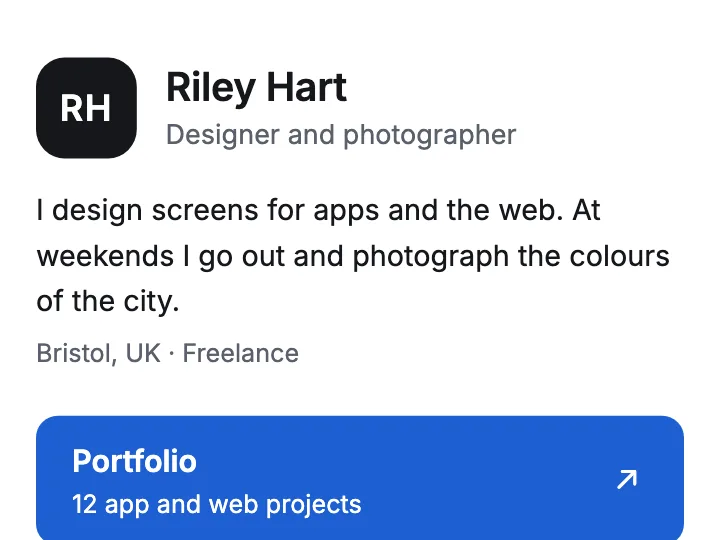
Link in bio 連結頁怎麼做
1
輸入你的連結
依任意順序寫下名字、做什麼,以及想放上頁面的連結。
2
確認做好的頁面
AI 幾分鐘內做好頁面。用手機開啟,逐一點點看。
3
放進個人檔案
免費建立帳號並發布。把頁面連結貼到 Instagram、TikTok、YouTube 或 X 的個人檔案。
連結頁上有什麼
- 最上面是你的名字、做什麼和一句簡短介紹
- 最想讓人打開的連結做成一個大按鈕
- 其他連結分在「作品」「商店」「社群」等標題下
- 依你的文字設計外觀,例如「深色、沉穩」,不套用現成佈景
- 複製連結的按鈕,方便訪客轉傳你的頁面
- 一個載入快速、適合手機的頁面,在 Instagram 和 TikTok 的 App 裡也能開啟
Free 提供什麼,Pro 多了什麼
在 Free 方案,連結頁有自己的公開連結,也能放在你自己的網域,例如 www.yourname.com。你看得到瀏覽次數、訪客、來源和被點的連結。
Pro 會拿掉頁面上的 Convika 橫幅,讓 100 個頁面同時公開,也能讓頁面只開放給持有不公開連結或密碼的人。Pro 從免費試用開始:7 天免費,之後每月 US$12,試用結束前隨時可以取消。
常見問題
連結整合頁是免費的嗎?
是的。在這裡製作頁面免費,也不用帳號。要留下它,就免費建立 Convika 帳號,用 Free 方案發布,連結點擊數、訪客統計和自訂網域都包含在內。
怎麼把連結放進 Instagram 個人檔案?
發布頁面並複製連結。在 Instagram 編輯個人檔案,進入連結欄位,新增外部連結後貼上。TikTok、YouTube 和 X 也能在個人檔案設定裡放同一個連結。
連結頁可以用自己的網域嗎?
可以,Free 方案就行。在頁面畫面的「自訂網域」輸入網域,再新增畫面顯示的 DNS 紀錄。個人檔案上顯示的是你自己的名字,頁面搬到哪裡,連結都是你的。
看得到大家點了哪些連結嗎?
看得到。主控台會計算每個連結的點擊數,還有瀏覽次數、訪客、來源網站和 App、國家和裝置。
之後可以換連結嗎?
可以。在主控台請 AI 修改,例如「把新影片放到最上面」,再發布一次。個人檔案裡的連結不變。