
كيف تصنع بالذكاء الاصطناعي نموذج تقرير ميداني يملؤه فريقك من جوالاتهم؟
الإجابة المختصرة
اطلب من أداة ذكاء اصطناعي، أو من قالب التقرير الميداني في Convika، صفحة تقرير مصممة للجوال، ثم انشرها وأرسل إلى فريقك رابطًا واحدًا. يفتحها الموظفون في المتصفح دون تطبيق أو تسجيل دخول، ويضيفون الصور، ويرسلون التقرير PDF أو عبر WhatsApp أو كملف CSV. ويمكن للصفحة أيضًا أن ترسل كل تقرير، مع صوره، إلى لوحة التحكم.
خطة Free: دون بطاقة ائتمان، مع نشر 1 صفحة وعرض 50 من ردود النماذج شهريًا وإرسالها بالبريد.
في هذه الصفحة
يرى حارس أمن بوابة مكسورة في الساعة 2 فجرًا. ويجد عامل نظافة تسريبًا. ويُنهي فنّي زيارة صيانة. مع كل واحد منهم جوال، وتريد من كل واحد المعلومات القليلة نفسها: من، ومتى، وأين، وماذا حدث، وصورة. صفحة تقرير مصممة لهذا العمل ومنشورة على رابط واحد تحقق ذلك، دون تطبيق يثبّته أحد.
يشرح هذا الدليل كيف تصنع تلك الصفحة بالذكاء الاصطناعي، وكيف يسلّم الموظفون التقرير، ومتى تكون نماذج Google أو Jotform أو Typeform الخيار الأنسب. رُوجعت صفحات الشركات المذكورة في 4 نوفمبر 2026.
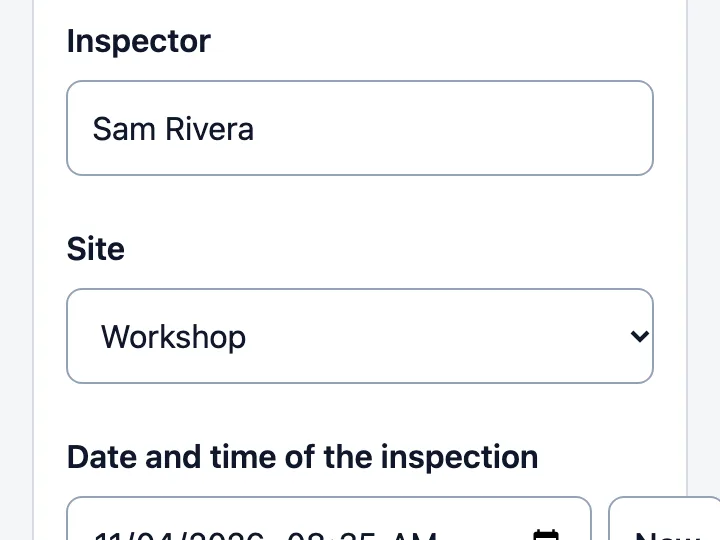
Field report form
Turn a site inspection, shift handover, or incident report into a page staff fill in on a phone, add photos to, and hand on as a PDF or on WhatsApp.
ما يحتاج إليه نموذج تقرير على الجوال
يُملأ النموذج في الموقع بيد واحدة، في الخارج، وغالبًا على عجل. قبل أن تطلبه من أي أداة ذكاء اصطناعي، حدّد ما يلي:
- حقول تُملأ بالضغط لا بالكتابة. خيارات على شكل أزرار (البوابة، الموقف، رصيف التحميل)، وتحقق بنعم / لا / لا ينطبق لكل بند، وتاريخ ووقت يبدآن من الآن.
- مكان الحدث. زر يملأ الإحداثيات من الموقع الحالي، وبجانبه حقل نصي لمعلم قريب.
- الصور. خانة صورة تفتح الكاميرا، وتكون إلزامية حيث يحتاج التقرير إلى دليل.
- طريقة لتسليم التقرير. من يقرأ التقرير، وكيف: ملف PDF للأرشيف، أو رسالة WhatsApp إلى المشرف، أو صف CSV لجدول بيانات.
- لا يضيع شيء مع ضعف الاتصال. ما كتبه الشخص يبقى موجودًا إذا قفل الجوال ثم عاد إليه.
اكتب هذه البنود كطلبك. كلما كانت قائمة المواقع والخيارات أدق، قلّ ما تصلحه لاحقًا.
صنعه بقالب التقرير الميداني في Convika أو بأي أداة ذكاء اصطناعي
القالب. يصنع قالب التقرير الميداني (بالإنجليزية) في Convika هذا النوع من الصفحات من طلب واحد. اكتب العمل، ومن يملأ التقرير ومن يستلمه، والحقول، أو اترك الحقول فيختار الذكاء الاصطناعي ما يناسب العمل. جرّب المثال أعلاه أولًا: يعمل في إطار لا يرسل شيئًا. يمكنك صنع نسختك على صفحة القالب دون حساب، وهي معاينة تعمل لبضع دقائق. أنشئ حسابًا مجانيًا للاحتفاظ بها ونشرها. يستهلك صنع صفحة في لوحة التحكم 1 من أرصدة الذكاء الاصطناعي، وتبدأ الحسابات الجديدة بـ 10.
ChatGPT أو Claude أو Gemini. تعرض صفحة القالب أيضًا تعليماته كاملة تحت «Use these instructions with ChatGPT or Claude». انسخها، واكتب عملك في السطر الأخير، فتكتب أداة الذكاء الاصطناعي الصفحة كملف HTML واحد. ثم انشر ذلك الملف كرابط، كما في مشاركة ملف HTML كرابط.
للصفحة المصنوعة من القالب أنواع الحقول هذه: نص قصير، ونص طويل، ورقم، وأزرار خيارات، وقائمة منسدلة لقائمة طويلة، ونعم / لا / لا ينطبق، وتاريخ ووقت، وموقع بزر يملؤه من الموقع الحالي، وصور. ويمكن جعل أي منها إلزاميًا. وقبل أن يخرج التقرير، تعرض الصفحة ما ينقص وتنتقل إلى أول حقل ناقص.
كيف يسلّم الموظفون التقرير
تحت قسم التسليم، يخرج التقرير من صفحة القالب بأربع طرق:
- الحفظ بتنسيق PDF. الطباعة من المتصفح، والصور فيها. على Android، تقول مساعدة Chrome أن تختار «حفظ بتنسيق PDF» كطابعة.
- مشاركة التقرير. قائمة المشاركة في الجوال، مع النص والصور، إلى أي تطبيق يستخدمه الشخص، وبجانبها زر WhatsApp يفتح تطبيق WhatsApp ونص التقرير فيه.
- Excel (CSV). ملف CSV واحد بصف عناوين، يُفتح في Excel أو جداول بيانات Google.
- HTML مع الصور. ملف HTML واحد والصور داخله، لسجلّ يحفظ كل شيء معًا.
تبقى الإجابات المكتوبة على ذلك الجوال حتى يُرسل التقرير إلى لوحة التحكم أو يضغط الشخص على زر بدء تقرير جديد. أما الصور فتُحفظ فقط ما دامت الصفحة مفتوحة، لذا يُفضّل إرسال التقرير الذي فيه صور قبل إغلاقها.
جمع كل التقارير في لوحة التحكم
إذا أردت التقارير في قائمة واحدة بدل أن تتفرق في المحادثات، فاصنع الصفحة مع تشغيل الجمع. يصبح فيها قسم للإرسال إلى لوحة التحكم. يصل كل تقرير مع صوره إلى لوحة التحكم في Convika كردّ واحد على النموذج، ويصلك بريد عن كل تقرير.
وتخرج الصور أيضًا مع ملف PDF أو المشاركة أو نسخة HTML التي يسلّمها الشخص.
في خطة Free، تعرض لوحة التحكم أول 50 من الردود شهريًا وترسلها بالبريد، وتُحفظ الردود التي تأتي بعدها. وكما في أي صفحة منشورة على Convika، يُسجَّل نص كل زر يُضغط عليه، مثل زر الحفظ بتنسيق PDF، كنقرة.
نماذج Google أو Jotform أو Typeform أو صفحة تقرير
تجمع أدوات النماذج الإجابات في قائمتها الخاصة. أما صفحة التقرير فهي صفحة: تتولى التسليم بنفسها، على الجوال. ويتوقف الاختيار على المكان الذي يجب أن يصل إليه التقرير.
| نماذج Google | Jotform (Starter، مجانية) | Typeform (Free) | صفحة تقرير على Convika Free | |
|---|---|---|---|---|
| هل يحتاج الموظفون إلى حساب | فقط لسؤال رفع ملف: «يجب أن يسجّل المجيبون الدخول إلى حساب Google» | لا تذكر Jotform ذلك في صفحة مساعدة الرفع | لا تذكر Typeform ذلك في صفحة الأسعار | لا |
| أين تذهب الصور | «في مجلد جديد على Google Drive» لمالك النموذج | إلى مساحة الرفع في Jotform، وهي 100 MB | لا تذكر Typeform إن كانت Free تقبل الملفات | إلى لوحة التحكم مع التقرير عند تشغيل الجمع؛ وتخرج أيضًا مع ملف PDF أو المشاركة أو نسخة HTML |
| الإجابات في الخطة المجانية | لا تذكر مساعدة Google حدًا | 100 إرسال شهريًا، و5 نماذج نشطة | عدد محدود من الردود شهريًا، دون رقم | 50 من الردود شهريًا تُعرض وتُرسل بالبريد، وما بعدها يُحفظ |
| PDF أو WhatsApp من الجوال | ليس في الصفحات التي رُوجعت | زر Download PDF في صفحة الشكر، لتنزيل نسخة PDF من البيانات المرسلة | ليس في الصفحات التي رُوجعت | كلاهما مدمج في الصفحة |
| العلامة التجارية في الخطة المجانية | — | تتضمن العلامة التجارية لـ Jotform | لا تذكر Typeform ذلك | شريط Convika أسفل الصفحة |
المصادر: مساعدة Google عن أنواع الأسئلة، وأسعار Jotform، ومساعدة Jotform عن نموذج الرفع، ومساعدة Jotform عن أزرار صفحة الشكر، وأسعار Typeform (الأربع بالإنجليزية)، رُوجعت في 4 نوفمبر 2026. وعمود Convika مأخوذ من الكود الخاص به.
اختر أداة نماذج حين تعمل شركتك على Google Workspace وتريد الإجابات في جدول بيانات والملفات في Drive. ولوضع نموذج Google داخل صفحتك، راجع كيفية تضمين نموذج Google في HTML (بالإنجليزية). واختر صفحة تقرير حين لا ينبغي أن يحتاج الموظفون إلى حساب، أو حين يريد المشرف ملف PDF أو رسالة WhatsApp، أو حين يجب أن يعمل التقرير كقائمة تحقق في الموقع.
صنع نموذج التقرير وإرسال الرابط في 5 خطوات
1. وصف العمل
على صفحة قالب التقرير الميداني (بالإنجليزية)، اكتب الغرض من التقرير في سطر أو سطرين، مثل: «تقرير حوادث لحراس الأمن في الدورية الليلية. المواقع: البوابة الرئيسية، الموقف، المستودع. يستلمه مشرف الوردية.» وحدّد إن كنت تريد جمع كل تقرير في لوحة التحكم.
2. تجربة المعاينة على جوالك
افتح المعاينة على جوالك أنت، واملأ تقريرًا تجريبيًا، وأضف صورة، وجرّب زري الحفظ بتنسيق PDF والمشاركة. وإذا نقص موقع أو خيار، فاطلب التعديل بكلمات بسيطة.
3. الاحتفاظ بها ونشرها
أنشئ حسابًا مجانيًا للاحتفاظ بالصفحة. على شاشة الصفحة، اضغط على نشر الصفحة. وتحت من يمكنه فتح هذه الصفحة؟، اختر عامة واضغط على التالي. في المرة الأولى، اضغط على النشر مجانًا. تُنشر الصفحة وأسفلها شريط Convika.
قد تظهر الصفحة العامة في نتائج البحث وفي معرض Convika. لا تحمل الصفحة تقارير أحد، فهي تبقى على كل جوال أو تذهب إلى لوحة التحكم، لكنها تعرض مواقعك وحقولك. وإذا كانت تلك القائمة داخلية، فاختر رابط خاص أو فقط من يعرف كلمة المرور بدلًا من ذلك (Pro، 12 US$ شهريًا).
4. إرسال الرابط أو طباعة رمز QR
انسخ عنوان الصفحة وأرسله إلى محادثة الفريق، أو اضغط على عرض رمز QR واطبع الرمز لغرفة الحراسة أو للسيارة. يفتحه الموظفون في متصفح الجوال، دون أي تطبيق.
5. قراءة أول التقارير
اطلب من شخص واحد إرسال تقرير حقيقي. وإذا شغّلت الجمع، فافتح ردود الصفحة في لوحة التحكم وتأكد من وصول كل حقل. ولتغيير قائمة خيارات لاحقًا دون إرسال رابط جديد، راجع كيفية تحديث قائمة تحقق على الرابط نفسه.
الأسئلة الشائعة
ما أسهل طريقة لصنع نموذج يملؤه حراس الأمن من جوالاتهم؟
اطلب من أداة ذكاء اصطناعي صفحة تقرير مصممة للجوال وانشرها كرابط واحد. يصنع قالب التقرير الميداني في Convika صفحة كهذه من جملة عن العمل: نوع الحادث كأزرار، والوقت من الآن، وزر الموقع الحالي، والصور. ويفتح الحراس الرابط في المتصفح دون تطبيق أو حساب.
هل يمكنني صنع نموذج إبلاغ عن الحوادث بالذكاء الاصطناعي ومشاركته كرابط؟
نعم. اصنع الصفحة بقالب التقرير الميداني أو بـ ChatGPT أو Claude أو Gemini، وانشرها، وأرسل العنوان. كل من يفتح الرابط يحصل على النموذج نفسه، ويفتحه رمز QR مطبوع أيضًا.
هل يحتاج الموظفون إلى تثبيت تطبيق أو تسجيل الدخول؟
لا. تُفتح صفحة التقرير في متصفح الجوال. أما نماذج Google فتختلف في الصور: سؤال رفع الملف يتطلب من المجيبين تسجيل الدخول إلى حساب Google.
هل يمكن للموظفين إضافة صور إلى التقرير؟
نعم. تفتح كل خانة صورة الكاميرا أو مكتبة الصور. تخرج الصور مع ملف PDF أو المشاركة أو نسخة HTML. ومع تشغيل الجمع، تصل أيضًا إلى لوحة التحكم مع إجابات التقرير، كردّ واحد.
أين تذهب التقارير؟
إلى حيث يرسلها الموظفون: ملف PDF، أو رسالة WhatsApp، أو ملف CSV، أو نسخة HTML. ومع تشغيل الجمع، يصل كل تقرير مع صوره أيضًا إلى لوحة التحكم في Convika كردّ واحد على النموذج، ويصلك بريد عن كل تقرير.
هل يمكنني تصدير التقارير إلى Excel؟
نعم. يحفظ زر Excel (CSV) في الصفحة التقرير كملف CSV بصف عناوين، يُفتح في Excel أو جداول بيانات Google.
هل هو مجاني؟
يمكن صنع الصفحة ونشرها في خطة Free من Convika دون بطاقة. تتضمن خطة Free نشر 1 صفحة، وتعرض 50 من ردود النماذج شهريًا، وتضع شريط Convika أسفل الصفحة.
هل نموذج تقرير كهذا أفضل من Jotform أو نماذج Google؟
يتوقف ذلك على المكان الذي يجب أن يصل إليه التقرير. إذا كان مكان الإجابات والملفات هو جداول بيانات Google و Drive، فإن نماذج Google تضعها هناك. وإذا كان لا ينبغي أن يسجّل الموظفون الدخول، ويريد المشرف ملف PDF أو رسالة WhatsApp في الحال، فصفحة التقرير تفعل ذلك على الجوال.
المصادر
- اختيار نوع الأسئلة في النموذج (مساعدة أدوات تحرير مستندات Google) (رُوجع في 4 نوفمبر 2026)
- أسعار Jotform (بالإنجليزية؛ دون تاريخ على الصفحة؛ رُوجع في 4 نوفمبر 2026)
- How to create an upload form (Jotform) (بالإنجليزية؛ آخر تحديث 30 سبتمبر 2026؛ رُوجع في 4 نوفمبر 2026)
- Using action buttons on Thank You pages (Jotform) (بالإنجليزية؛ آخر تحديث 4 فبراير 2025؛ رُوجع في 4 نوفمبر 2026)
- أسعار Typeform (بالإنجليزية؛ دون تاريخ على الصفحة؛ رُوجع في 4 نوفمبر 2026)
- الطباعة من Chrome (مساعدة Google Chrome، Android) (رُوجع في 4 نوفمبر 2026)
مقالات ذات صلة
- كيف تحوّل قائمة تحقق للتفتيش صنعها الذكاء الاصطناعي إلى رابط يفتحه الموظفون الميدانيون على جوالاتهم، وتحدّثها دون تغيير الرابط؟انشر قائمة تحقق للتفتيش صنعها الذكاء الاصطناعي كرابط واحد ورمز QR. وأضف موقعًا أو بندًا لاحقًا كنسخة جديدة: يبقى الرابط والرمز المطبوع كما هما.
- رابط واحد لقالب تقرير HTML يملؤه الموظفون ثم يحفظونه PDFانشر قالب تقرير HTML كصفحة وأرسل رابطًا واحدًا. يملؤه كل شخص على جواله ويحفظ ملف PDF الخاص به، ولا يكتب أحد فوق تقرير غيره.
- كيف تشارك ملف HTML كرابط يُفتح على أي هاتف؟يفتح البريد و Google Drive ملف HTML على الهاتف دون نصوصه البرمجية. قارن 5 خدمات استضافة واتبع 4 خطوات للحصول على رابط يفتحه أي شخص.
- كيف أفتح ملف HTML على Android، وكيف أرسل ملفًا يُفتح عند من يستلمه؟يسألك Android عن التطبيق الذي يفتح ملف HTML. في اختبارنا على المحاكي، شغّل Chrome الصفحة ولم يشغّلها HTML Viewer. استخدم Chrome أو عارضًا مجانيًا، أو رابطًا.