
Kostenlos, ohne Anmeldung
RSVP-Link erstellen: Zu- und Absagen online, kostenlos
Gib Name, Datum und Ort deiner Veranstaltung ein. Die KI von Convika erstellt eine RSVP-Seite mit Formular und Button „Zum Kalender hinzufügen“. Teil den Link, die Antworten landen im Dashboard, mit Benachrichtigung per E-Mail.
Deine RSVP-Seite
Die KI von Convika bringt Veranstaltung und Formular auf eine Seite. Probier sie gleich auf deinem Handy, ohne Konto.
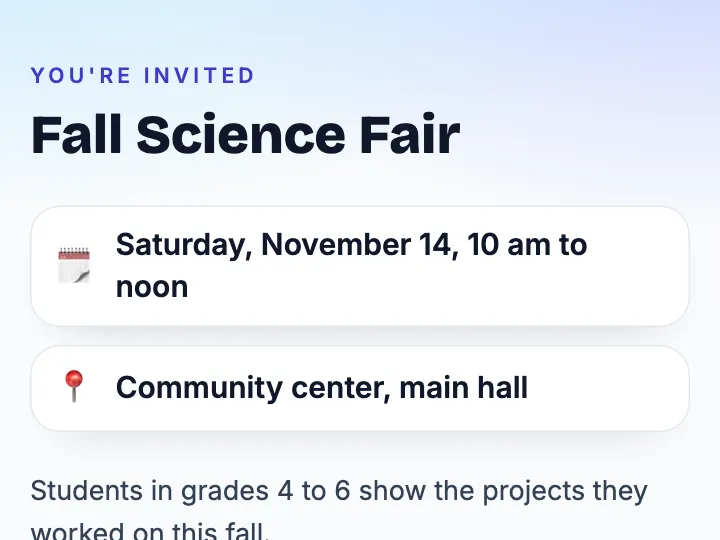
So erstellst du einen RSVP-Link
1
Veranstaltung eingeben
Schreib Name, Datum und Uhrzeit, Ort und deine Fragen an die Gäste.
2
Fertige Seite prüfen
In wenigen Minuten erstellt die KI die Seite. Öffne sie auf dem Handy und sieh dir das Formular für deine Gäste an.
3
RSVP-Link schicken
Registriere dich kostenlos und veröffentliche. Schick den Link per Nachricht oder E-Mail, oder druck den QR-Code auf die Einladung.
Das steht auf deiner RSVP-Seite
- Name, Datum und Ort der Veranstaltung groß ganz oben
- Ablauf, was mitzubringen ist, und deine Hinweise darunter
- Ein Formular mit deinen Fragen, etwa zur Personenzahl
- Antworten im Dashboard gespeichert, mit E-Mail-Benachrichtigung und Gästeliste als CSV
- Button „Zum Kalender hinzufügen“ für den Kalender der Gäste
- Eine Seite fürs Handy, die ohne App und ohne Konto öffnet
Was Free bietet und was Pro dazugibt
Mit Free ist deine RSVP-Seite unter eigenem Link online, den QR-Code für die gedruckte Einladung findest du im Dashboard. Bis zu 50 Antworten pro Monat siehst du im Dashboard und per E-Mail. Mit Pro siehst du auch die darüber hinaus gespeicherten.
Pro entfernt die Convika-Leiste von deiner Seite, hält 100 Seiten gleichzeitig online und öffnet eine Seite nur für Personen mit ihrem privaten Link oder Passwort. Pro beginnt mit einer kostenlosen Testphase: 7 Tage kostenlos, danach 12 $ pro Monat, jederzeit vor Ablauf kündbar.
Häufige Fragen
Ist der RSVP-Link kostenlos?
Ja. Die Seite hier zu erstellen ist kostenlos und geht ohne Konto. Zum Behalten erstellst du ein kostenloses Convika-Konto und veröffentlichst sie im Free-Tarif, inklusive Formular und E-Mails zu den Antworten.
Wie sagen Gäste zu?
Sie öffnen den Link, füllen das Formular aus und drücken auf den Button. Sie brauchen weder Konto noch App, und die Seite läuft auf jedem Handy.
Wohin gehen die Antworten?
In dein Convika-Dashboard unter „Form entries“ (Formularantworten), mit Benachrichtigung per E-Mail. Lade sie als CSV herunter, und die Gästeliste steht.
Kann ich den RSVP-Link auf eine gedruckte Einladung setzen?
Ja. Das Dashboard zeigt den QR-Code der Seite druckfertig. Gäste halten die Handykamera darauf, und die RSVP-Seite öffnet sich.
Kann ich die Angaben später ändern?
Ja. Bitte die KI im Dashboard, etwa „verleg den Beginn auf 18 Uhr“, und veröffentliche erneut. RSVP-Link und QR-Code bleiben gleich.