
免費,免註冊
免費製作 RSVP 出席回覆連結和表單
輸入活動名稱、日期和地點,Convika 的 AI 就做出有表單和「加入行事曆」按鈕的出席回覆頁。分享 RSVP 連結,回覆會存入主控台,也會寄信通知你。
你的出席回覆頁
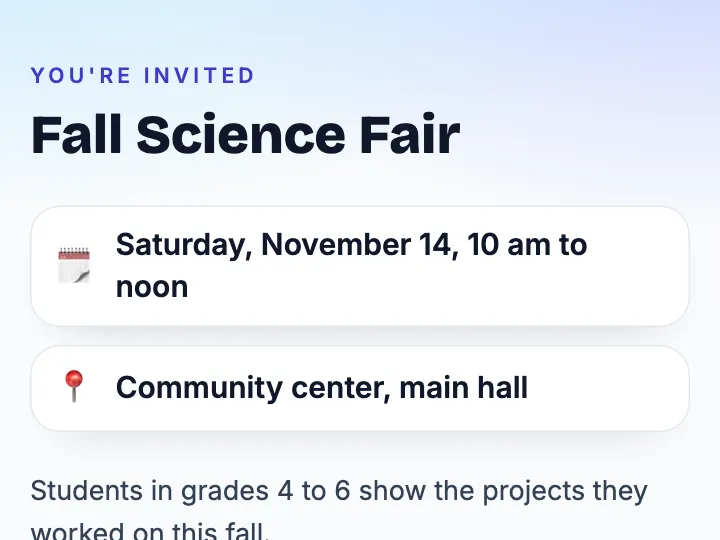
Convika 的 AI 把活動資訊和回覆表單排在同一頁。不用帳號,馬上用手機試試。
RSVP 連結怎麼做
1
輸入活動資訊
寫下名稱、日期和時間、地點,以及想問每位賓客的問題。
2
確認做好的頁面
AI 幾分鐘內做好頁面。用手機開啟,看看賓客要填的表單。
3
傳送 RSVP 連結
免費建立帳號並發布。用訊息或郵件傳送連結,或把 QR Code 印在邀請卡上。
出席回覆頁上有什麼
- 最上面用大字顯示活動名稱、日期和地點
- 下面是活動內容、要帶什麼和你的備註
- 由你決定問題的出席表單,例如人數
- 回覆存入主控台,有 Email 通知,賓客名單可下載成 CSV
- 「加入行事曆」按鈕,把活動放進賓客的行事曆
- 一頁式,適合手機,不用 App、不用帳號就能開啟
Free 提供什麼,Pro 多了什麼
在 Free 方案,出席回覆頁有自己的公開連結,主控台裡有可印在邀請卡上的 QR Code。主控台顯示和 Email 通知每月最多 50 筆回覆。升級 Pro,還能看到超出後存下來的回覆。
Pro 會拿掉頁面上的 Convika 橫幅,讓 100 個頁面同時公開,也能讓頁面只開放給持有不公開連結或密碼的人。Pro 從免費試用開始:7 天免費,之後每月 US$12,試用結束前隨時可以取消。
常見問題
RSVP 連結是免費的嗎?
是的。在這裡製作頁面免費,也不用帳號。要留下它,就免費建立 Convika 帳號,用 Free 方案發布,回覆表單和通知信都包含在內。
賓客怎麼回覆出席?
打開連結、填表單、按下按鈕。賓客不用帳號、不用 App,任何手機都能開啟。
回覆會到哪裡?
會進入 Convika 主控台的「表單回覆」,也會寄信通知你。下載成 CSV 檔就是賓客名單。
可以把 RSVP 連結印在邀請卡上嗎?
可以。主控台會顯示頁面的 QR Code,可以直接列印。賓客用手機相機對準,就會開啟回覆頁。
之後可以修改活動資訊嗎?
可以。在主控台請 AI 修改,例如「開始時間改成晚上 6 點」,再發布一次。RSVP 連結和 QR Code 都不變。