¿Qué son los artefactos de Claude? Ejemplos y cómo compartir o publicar uno
Respuesta rápida
Un artefacto de Claude es lo que Claude crea en su propia ventana junto al chat: un documento, un sitio web de una página, un panel, un diagrama o una herramienta. Compártelo con el enlace de Compartir de Claude, o sube su HTML a Convika: gratis, en tu dominio, con un formulario que guarda respuestas y estadísticas.
Plan Free: sin tarjeta de crédito, 1 página en línea a la vez y tu propio dominio incluido.
En esta página
- Qué es un artefacto de Claude
- Cómo crear un artefacto de Claude: 3 instrucciones para empezar
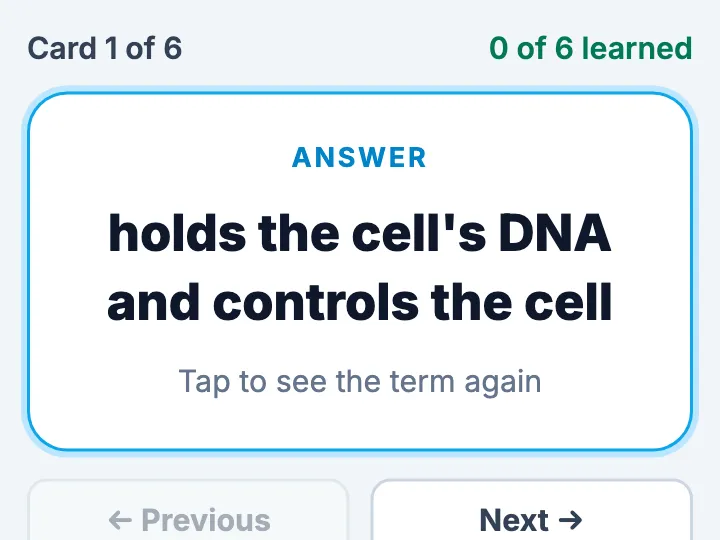
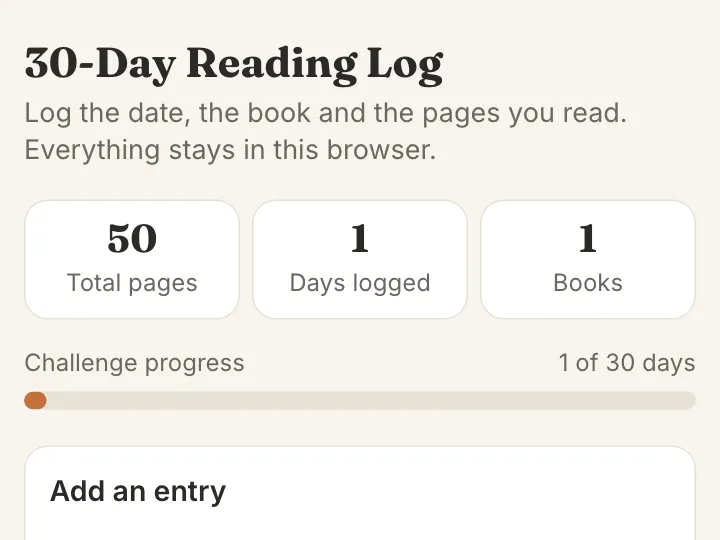
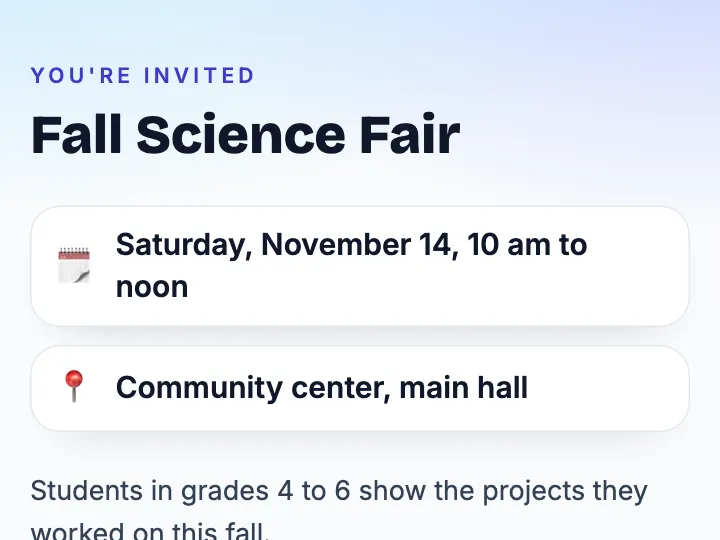
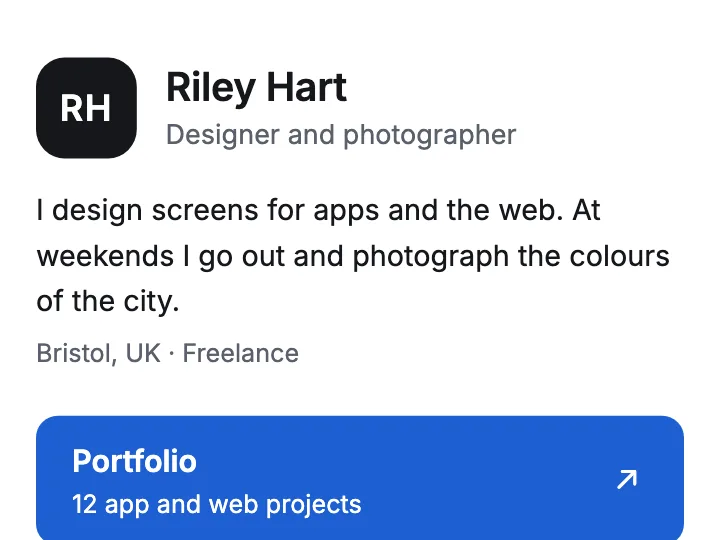
- Ejemplos de artefactos de Claude que puedes probar
- Comparte un artefacto de Claude por enlace o publícalo como sitio web
- Publica un artefacto en tu propio dominio con un formulario que funciona
- Descarga un artefacto de Claude como archivo HTML
- Cuando Publicar o Compartir no funciona
- Preguntas frecuentes
La guía de artefactos de Anthropic (en español, leída el 17 de noviembre de 2026) lo resume en una línea: “Un artefacto es cualquier cosa que Claude crea para ti que mostrarías a alguien”. Lo pides en un chat y se abre en su propia ventana junto a la conversación. Después lo cambias pidiéndoselo a Claude y lo compartes cuando está listo.
Qué es un artefacto de Claude
La guía dice que Claude “puede crear un artefacto a partir de casi cualquier cosa, incluyendo documentos, fragmentos de código, sitios web de una sola página”, y nombra también imágenes, diagramas y gráficos de flujo, paneles de control y herramientas interactivas pequeñas. Los artefactos están en todos los planes: Free, Pro, Max, Ultra, Team y Enterprise, y en Claude Code. Necesitan que la ejecución de código y la creación de archivos estén activadas en Configuración > Capacidades (Configuración de la organización > Capacidades en Team y Enterprise).
Empiezas uno de 2 formas: lo pides en cualquier chat, o seleccionas Salida en el cuadro de mensaje y eliges una plantilla. Lo que puedes sacar de Claude depende de cuál:
- Una página, una herramienta, un cuestionario o un juego: pídelo en el chat. Para sacarlo, pídele a Claude la página como un solo archivo HTML (cómo hacerlo).
- Una página de destino o un documento de una página: la plantilla Diseño. Pulsa Exportar y obtén un .zip, un PDF, un PowerPoint o un HTML independiente (publícalo, en inglés).
- Un documento: la plantilla Documentos. Pulsa Exportar y obtén Word, PDF, Markdown o Google Docs.
- Una presentación: la plantilla Presentaciones. Pulsa Exportar y obtén PowerPoint o PDF, o envíala a Google Slides.
- Una página a partir de tu código: pídesela a Claude Code. Obtienes un archivo HTML o Markdown, y un enlace (despliégala, en inglés).
Documentos, Presentaciones y Diseño están en todos los planes. Datos, Hojas (beta) y Pizarras (beta) están en Pro y superiores, y Motion (beta), que exporta animaciones como MP4, en Team y Enterprise. Los artefactos creados en un chat antes del 16 de septiembre de 2026 son artefactos heredados: siguen funcionando y se pueden publicar y compartir, y no se pueden crear otros nuevos.
Cómo crear un artefacto de Claude: 3 instrucciones para empezar
Di qué es el artefacto, quién lo usa y qué hace cada botón. Si piensas ponerlo en línea, pide un solo archivo HTML desde el principio.
Una herramienta que funciona en el teléfono:
Crea una calculadora de propinas como artefacto.
Entradas: importe de la cuenta, porcentaje de propina y número de personas.
Muestra la propina, el total y la parte de cada persona.
Haz que sea fácil de usar en la pantalla de un teléfono.
Un material de estudio:
Crea tarjetas de estudio con las palabras de abajo como artefacto.
Al tocar una tarjeta, se da la vuelta.
Después de las tarjetas, pon un cuestionario de 10 preguntas de opción múltiple
y muestra la puntuación al final.
[pega tus palabras, una por línea, como frente / reverso]
Una página que publicarás con un formulario de registro:
Crea un sitio de una página para la inauguración de nuestra panadería:
titular, fecha, dirección, un menú corto con precios y un registro por correo.
Pon <div data-convika-form></div> donde va el formulario de registro.
Escríbelo como un solo archivo HTML con el CSS y el JavaScript dentro.
La línea data-convika-form marca dónde pone Convika un formulario que funciona cuando publicas (paso 5, más abajo). Para cambiar cualquier artefacto, sigue pidiéndolo en el mismo chat: “Haz los botones más grandes”, “Añade un modo oscuro”, “Pon la puntuación en el título de la página”.
Ejemplos de artefactos de Claude que puedes probar
Estas son páginas en línea de los tipos que la gente le pide a Claude, y cada una es una plantilla de Convika. Las tarjetas están en inglés: pulsa Try the example para probarla aquí mismo. Open the template muestra las instrucciones que pegas en Claude para tener tu propia versión, escrita como un solo archivo HTML.
Más para abrir y probar (en inglés):
- Quiz battle: un cuestionario de cuatro opciones con tiempo, donde responder rápido da más puntos y los jugadores comparten su puntuación.
- Science or math simulation: controles deslizantes que los estudiantes mueven para ver qué cambia.
- Personality test: unas pocas preguntas, un tipo de resultado y un enlace para compartirlo.
- Memory match: cartas que los jugadores voltean para encontrar las parejas.
- Quote calculator: un presupuesto a partir de tu tabla de precios, las opciones, el pedido mínimo y los impuestos.
Todas las plantillas están en la página de plantillas (en inglés).
Comparte un artefacto de Claude por enlace o publícalo como sitio web
El enlace de Compartir de Claude deja el artefacto en claude.ai. Publicar su HTML lo pone en la dirección que tú elijas, con lo que necesita una página pública: un formulario que guarda las respuestas, estadísticas de visitas y tu propio dominio.
| Forma | Tu propio dominio | Respuestas del formulario guardadas | Estadísticas de visitas | Quién puede abrirlo |
|---|---|---|---|---|
| Convika | Sí, en Free | Sí: guardadas en tu panel, enviadas a tu correo y exportables como CSV o JSON; en Free se muestran 50 al mes | Visitas, procedencia, dispositivos, países y clics; 90 días en Free | Cualquiera que tenga la dirección; enlace privado o contraseña en Pro |
| El enlace de Compartir de Claude | No, un enlace de claude.ai | No: las personas de fuera de tu organización pueden leer lo que guarda una vez que inician sesión, y no pueden cambiarlo | No aparecen en la guía de Anthropic sobre compartir | La mayoría de artefactos: cualquiera con el enlace, en Pro y superiores (en Team y Enterprise, cuando un propietario activa el uso compartido externo) |
| GitHub Pages | Sí | No: GitHub lo describe como un servicio de alojamiento de sitios estáticos | No aparecen en la documentación de GitHub Pages | Cualquiera que tenga la dirección |
| Netlify Drop | Sí: Free incluye “Custom domains with SSL” | Sí, cuando activas la detección de formularios y añades el atributo netlify al formulario | No figuran en el plan Free | Cualquiera, salvo que tu equipo cree los proyectos nuevos como privados |
Una versión nueva va a la misma dirección en los 3 alojamientos: en Convika, pulsa Upload as a new version (subir como versión nueva) y luego Publicar v2 en el mismo enlace; en GitHub Pages, sube el cambio con un push; en Netlify, arrastra la carpeta actualizada a la página Deploys del proyecto.
Leído el 16 de noviembre de 2026: la guía de Anthropic sobre compartir (en español, leída el 17 de noviembre de 2026), About GitHub Pages de GitHub, y de Netlify, la documentación de despliegues, la configuración de formularios y los precios, las tres en inglés.
En Claude Free, un artefacto nuevo no tiene enlace para compartir, así que publicar su HTML es la forma de enviarlo. En un plan de pago, el enlace de Claude sirve para enseñar un borrador a un amigo; un lanzamiento, una clase o un cliente reciben una página en tu propia dirección. Cómo compartir un artefacto de Claude como enlace o publicarlo en una dirección web real explica las dos formas, plan por plan, y qué pasa con los datos guardados y las puntuaciones.
Publica un artefacto en tu propio dominio con un formulario que funciona
Estos pasos sirven para cualquier artefacto cuyo HTML puedas obtener, desde cualquier plan de Claude.
1. Obtén el artefacto como un solo archivo HTML
En el mismo chat, pide: “Dame este artefacto como un solo archivo HTML completo, con el CSS y el JavaScript dentro. Sustituye el formulario por <div data-convika-form></div>”. Si es un artefacto de Diseño, pulsa Exportar, elige la exportación como HTML independiente y sube ese archivo tal cual.
2. Suéltalo en el cuadro para subir
Suelta el archivo en el cuadro para subir, o pega el código. En segundos tienes un enlace de vista previa, sin cuenta. Funciona durante 3 minutos, con los scripts y los formularios desactivados.
3. Conserva la página
Pulsa Conservar esta página: gratis, sin tarjeta y regístrate. La página pasa a tu cuenta, donde sus scripts sí se ejecutan.
4. Publícala
Pulsa Publicar la página. En ¿Quién puede abrir esta página?, elige Pública y pulsa Siguiente. La primera vez, pulsa Publicar gratis. La página queda en línea en una dirección como yourpage.convika.page, con la barra de Convika al pie.
5. Añade el formulario y tu dominio
En la pantalla de la página, pulsa Add a form to my page (añadir un formulario a mi página), elige los campos, revisa la versión nueva y publícala. Las respuestas llegan a Forms (formularios), y Convika te envía cada una por correo. Después pulsa Connect my domain (conectar mi dominio) en Custom domain, escribe un nombre como www.yourbrand.com, añade en el registrador de tu dominio los registros CNAME y TXT que muestra Convika, y pulsa Comprobar estado.
Para que Claude haga estos pasos por ti, conecta Convika una vez: en Claude, ve a Personalizar > Conectores, pulsa + Añadir, elige Añadir conector personalizado y escribe https://mcp.convika.com. Después di “Guarda esta página en Convika y dame un enlace de vista previa”, y más tarde “Publícala”. El resto está en Deja que Claude publique y edite la página por ti.
Descarga un artefacto de Claude como archivo HTML
Lo que puedes guardar depende de cómo se creó el artefacto. Un artefacto de Diseño se exporta como HTML independiente. El panel de un artefacto heredado tiene controles para ver el código, copiarlo y descargarlo. Si es un artefacto de chat creado hoy, pídele a Claude la página como un solo archivo HTML y guarda el código con un nombre que termine en .html. Cómo descargar un artefacto de Claude como archivo HTML tiene la instrucción y una tabla para cada tipo.
Para abrir el archivo, haz doble clic en él en una computadora. En un teléfono, elígelo en el visor de HTML gratuito, que lo ejecuta en tu navegador sin subirlo. How to open an HTML file (en inglés) tiene los pasos para cada dispositivo.
Cuando Publicar o Compartir no funciona
- No hay botón Publicar. Los artefactos nuevos tienen Compartir. Publicar está en los artefactos heredados, creados en un chat antes del 16 de septiembre de 2026. Por qué no hay botón Publicar, y por qué un artefacto no se comparte
- Cualquiera con el enlace aparece deshabilitado. Claude Free no tiene enlace para los artefactos nuevos, y en Team y Enterprise un propietario activa primero el uso compartido externo. Publica el HTML con los 5 pasos de arriba.
- El enlace pide a la gente que inicie sesión. Los documentos se abren solo para quienes han iniciado sesión en Claude, y algunos artefactos muestran parte o todo su contenido solo después de iniciar sesión, según la guía de Anthropic sobre compartir. Una página publicada se abre para cualquiera.
- “This browser isn't supported. Update iOS to open this artifact.” Claude no abre el artefacto en ese navegador. Actualiza iOS o el navegador, o abre el archivo HTML del artefacto. What the message means and 4 ways to open it (en inglés)
- Los estudiantes no pueden iniciar sesión en Claude. Share what you built in Claude with students (en inglés) le da a la clase un solo enlace y un código QR.
- Prefieres enviar un archivo. Cómo compartir un archivo HTML desde Claude compara un archivo con un enlace, y cómo se abre cada uno en un teléfono.
Skipbox
Cheap & fast GitHub Actions runners, unlimited for $39 a month
Your own machine keeps Docker layers and package caches between jobs. Switch by changing one runs-on line.
Start a free Skipbox trialPreguntas frecuentes
¿Qué es un artefacto de Claude?
Un artefacto de Claude es algo que Claude crea para ti en su propia ventana junto al chat: un documento, un fragmento de código, un sitio web de una sola página, una imagen, un diagrama, un panel o una pequeña herramienta interactiva. La guía de artefactos de Anthropic lo define como “cualquier cosa que Claude crea para ti que mostrarías a alguien”. Lo cambias pidiéndoselo a Claude, y puedes compartirlo, exportarlo o publicar su HTML como sitio web.
¿Cómo activo los artefactos en Claude?
Activa la ejecución de código y la creación de archivos en Configuración > Capacidades, o en Configuración de la organización > Capacidades en Team y Enterprise, según la guía de artefactos de Anthropic. Después pide un artefacto en cualquier chat, o selecciona Salida en el cuadro de mensaje y elige una plantilla como Documentos, Presentaciones o Diseño.
¿Los artefactos de Claude son gratis?
Sí, crear artefactos está en todos los planes de Claude, Free incluido. Compartir un artefacto nuevo por enlace requiere Pro, Max o Ultra, o Team y Enterprise cuando un propietario activa el uso compartido externo. Para compartir uno desde Claude Free, sube su HTML a Convika y publícalo gratis: cualquiera abre el enlace, sin cuenta.
¿Puedo compartir un artefacto de Claude sin una cuenta?
Sí. La guía de Anthropic sobre compartir dice: “La mayoría de artefactos compartidos con «Cualquiera con el enlace» se abren sin una cuenta de Claude o inicio de sesión”, en Pro, Max y Ultra, y en Team y Enterprise cuando un propietario activa el uso compartido externo. Los documentos sí piden iniciar sesión. Una página que publicas en Convika se abre para cualquiera, sin cuenta de ningún tipo.
¿Puedo usar mi propio dominio para un artefacto de Claude?
Dentro de Claude no: un artefacto compartido se queda en un enlace de claude.ai. Publica su HTML en un alojamiento que acepte dominios personalizados. El plan Free de Convika conecta tu propio dominio, como www.yourbrand.com, con un registro CNAME y uno TXT, y emite el certificado SSL por ti.
¿Funcionan los formularios en un artefacto de Claude?
Dentro de Claude, un artefacto puede guardar lo que la gente escribe, pero según la guía de Anthropic sobre compartir, las personas de fuera de tu organización no pueden cambiar lo que guarda, y quienes no han iniciado sesión no pueden verlo. Así que un formulario de registro en un enlace compartido no recoge nada del público. Publica el HTML en Convika y pulsa Add a form to my page: las respuestas se guardan en tu panel y te llegan por correo, y en Free se muestran 50 al mes.
¿Dónde puedo ver ejemplos de artefactos de Claude?
Los ejemplos de arriba se prueban en esta página: tarjetas de estudio, un temporizador o una calculadora, una página de evento con inscripciones, una página de enlaces y 5 más. Cada plantilla da las instrucciones que pegas en Claude para tener tu propia versión.
¿Puedo editar un artefacto de Claude después de publicarlo?
Sí. Pídele el cambio a Claude en el mismo chat. En Convika, pulsa Upload as a new version en la pantalla de la página y sube el HTML nuevo, revisa la vista previa y pulsa Publicar v2 en el mismo enlace. La dirección, el formulario y las estadísticas de visitas siguen siendo los mismos.
Artículos relacionados
- Cómo compartir un artefacto de Claude como enlace o publicarlo en una dirección web realLa mayoría de los enlaces para compartir de Claude se abren sin cuenta. En Claude Free, o para un formulario, tu dominio o visitas, publica el código.
- Cómo descargar un artefacto de Claude como archivo HTML y compartirlo con un enlaceQué deja guardar Claude de cada tipo de artefacto, cómo guardar el código como archivo .html y cuándo enviar el enlace de Claude o uno tuyo.
- ¿Por qué no hay botón Publicar en Claude, y por qué no puedo compartir mi artefacto?¿Sin Publicar en Claude? Los artefactos nuevos tienen Compartir. Por qué Cualquiera con el enlace sale deshabilitado o pide iniciar sesión, y qué hacer.
- Cómo compartir un archivo HTML desde Claude para que cualquiera lo abraSube a Convika el HTML de Claude y obtén un enlace que se abre en cualquier teléfono, con todo plan de Claude. Compartir de Claude pide un plan de pago.
- ChatGPT, Claude o Gemini me dio código HTML: ¿cómo lo ejecuto y veo la página?Copia todo el bloque, pégalo en un visor de HTML gratis y la página funciona en tu navegador. Qué hace la vista previa de cada IA y cómo guardarla en .html.
- Cómo compartir un archivo HTML como un enlace que se abra en cualquier teléfonoSube el archivo a un servicio y envía su enlace; el correo y Google Drive envían el código. 8 servicios comparados, de Convika a Netlify Drop, con 4 pasos.