O que são os artefatos do Claude? Exemplos e como compartilhar ou publicar um
Resposta rápida
Um artefato do Claude é o que o Claude cria numa janela ao lado do chat: um documento, um site de página única, um painel, um diagrama ou uma ferramenta. Compartilhe com o link de Compartilhar do Claude, ou faça upload do HTML na Convika: grátis, no seu domínio, com formulário que guarda respostas e estatísticas.
Plano Free: sem cartão de crédito, 1 página no ar e domínio próprio incluído.
Nesta página
- O que é um artefato do Claude
- Como criar um artefato do Claude: 3 pedidos para começar
- Exemplos de artefatos do Claude para você testar
- Compartilhe um artefato do Claude por link ou publique como site
- Publique um artefato no seu domínio próprio com um formulário que funciona
- Baixe um artefato do Claude como arquivo HTML
- Quando Publicar ou Compartilhar não funciona
- Perguntas frequentes
O guia de artefatos da Anthropic (em português, lido em 17 de novembro de 2026) resume numa linha: “Um artefato é qualquer coisa que Claude cria para você e que você colocaria na frente de alguém”. Você pede um num chat, e ele abre numa janela própria ao lado da conversa. Depois você muda o que quiser pedindo ao Claude e compartilha quando estiver pronto.
O que é um artefato do Claude
O guia diz que Claude “pode criar um artefato a partir de quase qualquer coisa, incluindo documentos, trechos de código, sites de página única”, e cita também imagens, diagramas e fluxogramas, painéis e pequenas ferramentas interativas. Os artefatos estão em todos os planos: Free, Pro, Max, Ultra, Team e Enterprise, e no Claude Code. Eles precisam da execução de código e da criação de arquivos ativadas em Configurações > Capacidades (Configurações da organização > Capacidades no Team e no Enterprise).
Você começa um de 2 jeitos: pede em qualquer chat, ou seleciona Saída na caixa de mensagem e escolhe um modelo. O que dá para tirar do Claude depende de qual:
- Uma página, uma ferramenta, um quiz ou um jogo: peça no chat. Para tirar de lá, peça ao Claude a página como um único arquivo HTML (como fazer).
- Uma landing page ou um one-pager: o modelo Design. Clique em Exportar e saia com um .zip, um PDF, um PowerPoint ou um HTML autossuficiente (publique, em inglês).
- Um documento: o modelo Documentos. Clique em Exportar e saia com Word, PDF, Markdown ou Google Docs.
- Uma apresentação: o modelo Apresentações. Clique em Exportar e saia com PowerPoint ou PDF, ou mande para o Google Slides.
- Uma página feita do seu código: peça ao Claude Code. Você recebe um arquivo HTML ou Markdown, e um link (coloque no ar, em inglês).
Documentos, Apresentações e Design estão em todos os planos. Data, Sheets (beta) e Whiteboards (beta) estão no Pro e acima, e Motion (beta), que exporta animações como MP4, no Team e no Enterprise. Os artefatos criados num chat antes de 16 de setembro de 2026 são artefatos legados: continuam funcionando e ainda podem ser publicados e compartilhados, e não dá para criar novos.
Como criar um artefato do Claude: 3 pedidos para começar
Diga o que é o artefato, quem usa e o que cada botão faz. Se você pretende colocar na internet, peça um único arquivo HTML desde o começo.
Uma ferramenta que funciona no celular:
Crie uma calculadora de gorjeta como artefato.
Entradas: valor da conta, porcentagem da gorjeta e número de pessoas.
Mostre a gorjeta, o total e a parte de cada pessoa.
Deixe fácil de usar na tela de um celular.
Um material de estudo:
Crie flashcards com as palavras abaixo como artefato.
Ao tocar num cartão, ele vira.
Depois dos cartões, faça um quiz de 10 perguntas de múltipla escolha
e mostre a pontuação no final.
[cole suas palavras, uma por linha, como frente / verso]
Uma página que você vai publicar com um formulário de cadastro:
Crie um site de uma página para a inauguração da nossa padaria:
título, data, endereço, um cardápio curto com preços e um cadastro por e-mail.
Coloque <div data-convika-form></div> onde vai o formulário de cadastro.
Escreva como um único arquivo HTML com o CSS e o JavaScript dentro.
A linha data-convika-form marca onde a Convika coloca um formulário que funciona quando você publica (passo 5, abaixo). Para mudar qualquer artefato, continue pedindo no mesmo chat: “Deixe os botões maiores”, “Acrescente um modo escuro”, “Coloque a pontuação no título da página”.
Exemplos de artefatos do Claude para você testar
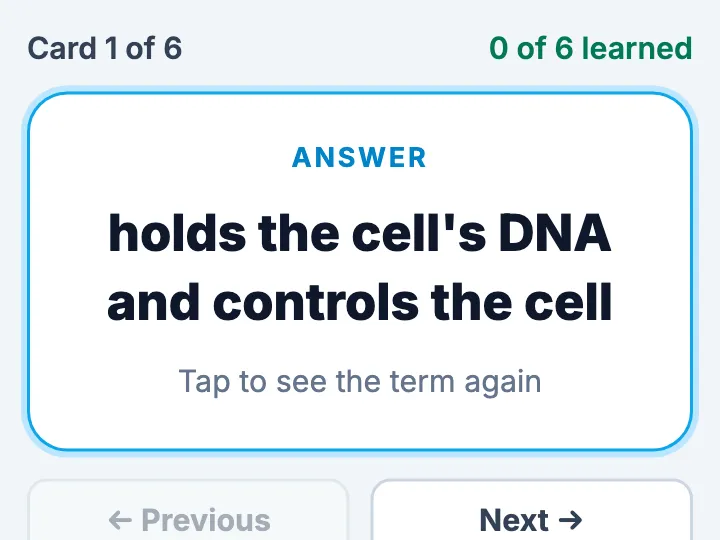
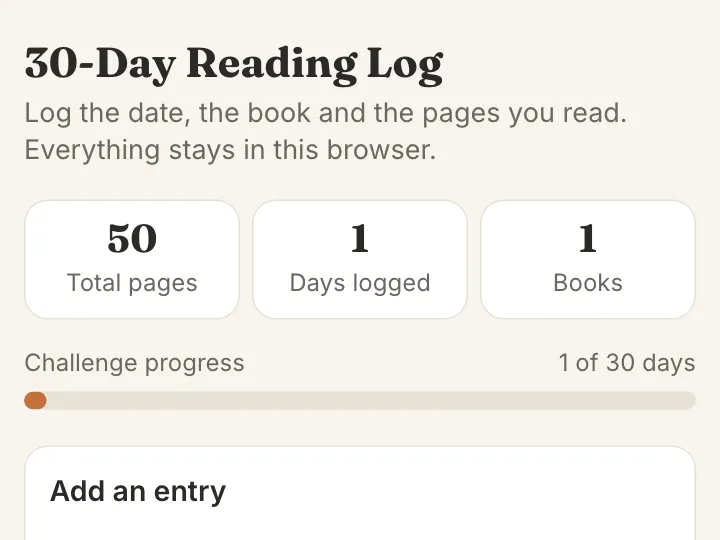
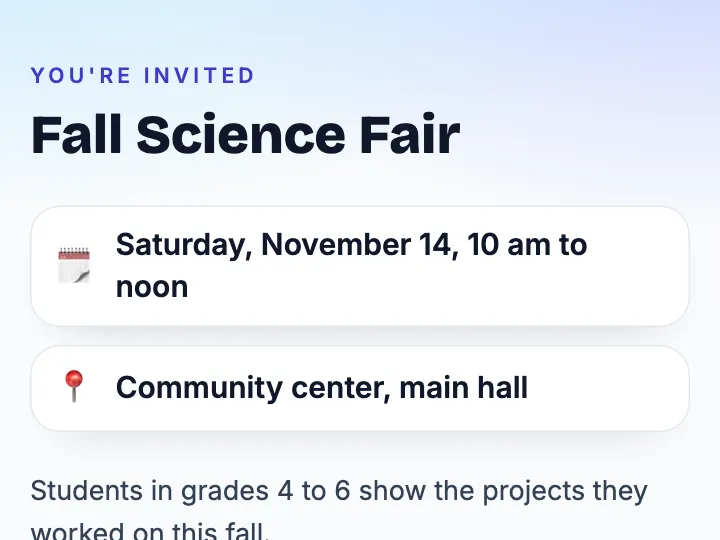
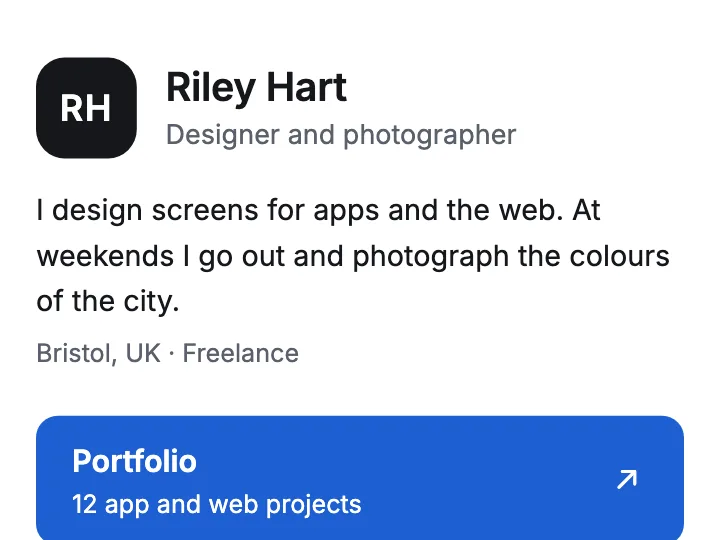
Estas são páginas no ar dos tipos que as pessoas pedem ao Claude, e cada uma é um template da Convika. Os cartões estão em inglês: clique em Try the example para testar aqui mesmo. Open the template mostra as instruções para colar no Claude e ter a sua versão, escrita como um único arquivo HTML.
Mais para abrir e testar (em inglês):
- Quiz battle: um quiz de quatro alternativas com tempo, em que responder rápido vale mais pontos e os jogadores compartilham a pontuação.
- Science or math simulation: controles deslizantes que os alunos movem para ver o que muda.
- Personality test: algumas perguntas, um tipo de resultado e um link para compartilhar.
- Memory match: cartas que os jogadores viram para achar os pares.
- Quote calculator: um orçamento a partir da sua tabela de preços, das opções, do pedido mínimo e dos impostos.
Todos os templates estão na página de templates (em inglês).
Compartilhe um artefato do Claude por link ou publique como site
O link de Compartilhar do Claude mantém o artefato em claude.ai. Publicar o HTML coloca a página no endereço que você escolher, com o que uma página pública precisa: um formulário que guarda as respostas, estatísticas de visitas e o seu domínio próprio.
| Jeito | Seu domínio próprio | Respostas do formulário guardadas | Estatísticas de visitas | Quem pode abrir |
|---|---|---|---|---|
| Convika | Sim, no Free | Sim: guardadas no seu painel, enviadas para o seu e-mail e exportadas em CSV ou JSON; no Free aparecem 50 por mês | Visitas, origens, dispositivos, países e cliques; 90 dias no Free | Qualquer pessoa com o endereço; link privado ou senha no Pro |
| O link de Compartilhar do Claude | Não, um link de claude.ai | Não: pessoas de fora da sua organização podem ler o que ele salva depois de entrar no Claude, e não podem alterar | Não aparecem no guia de compartilhamento da Anthropic | A maioria dos artefatos: qualquer pessoa com o link, no Pro e acima (no Team e no Enterprise, quando um proprietário ativa o compartilhamento externo) |
| GitHub Pages | Sim | Não: o GitHub o descreve como um serviço de hospedagem de sites estáticos | Não aparecem na documentação do GitHub Pages | Qualquer pessoa com o endereço |
| Netlify Drop | Sim: o Free inclui “Custom domains with SSL” | Sim, quando você ativa a detecção de formulários e acrescenta o atributo netlify ao formulário | Não constam no plano Free | Qualquer pessoa, a não ser que sua equipe crie os projetos novos como privados |
Uma versão nova vai para o mesmo endereço nas 3 hospedagens: na Convika, clique em Upload as a new version (fazer upload como nova versão) e depois em Publicar a v2 no mesmo link; no GitHub Pages, envie a mudança com um push; na Netlify, arraste a pasta atualizada para a página Deploys do projeto.
Lido em 16 de novembro de 2026: o guia de compartilhamento da Anthropic (em português, lido em 17 de novembro de 2026), o About GitHub Pages do GitHub e, da Netlify, a documentação de deploys, a configuração de formulários e os preços, os três em inglês.
No Claude Free, um artefato novo não tem link para compartilhar, então publicar o HTML é o jeito de mandar. Num plano pago, o link do Claude serve para mostrar um rascunho a um amigo; um lançamento, uma turma ou um cliente recebem uma página no seu próprio endereço. Como compartilhar um artefato do Claude como link ou colocá-lo num endereço web de verdade mostra os dois jeitos, plano por plano, e o que acontece com os dados salvos e as pontuações.
Publique um artefato no seu domínio próprio com um formulário que funciona
Estes passos servem para qualquer artefato cujo HTML você consiga obter, em qualquer plano do Claude.
1. Obtenha o artefato como um único arquivo HTML
No mesmo chat, peça: “Me dê este artefato como um único arquivo HTML completo, com o CSS e o JavaScript dentro. Troque o formulário por <div data-convika-form></div>”. Se for um artefato de Design, clique em Exportar, escolha exportar como HTML autossuficiente e faça upload desse arquivo do jeito que está.
2. Solte na caixa de upload
Solte o arquivo na caixa de upload, ou cole o código. Em segundos você tem um link de prévia, sem conta. Ele funciona por 3 minutos, com os scripts e os formulários desligados.
3. Guarde a página
Clique em Guardar esta página — grátis, sem cartão e crie sua conta. A página vai para a sua conta, onde os scripts rodam.
4. Publique
Clique em Publicar página. Em Quem pode abrir esta página?, escolha Público e clique em Próximo. Na primeira vez, clique em Publicar grátis. A página fica no ar num endereço como yourpage.convika.page, com a barra da Convika no rodapé.
5. Acrescente o formulário e o seu domínio
Na tela da página, clique em Add a form to my page (adicionar um formulário à página), escolha os campos, confira a nova versão e publique. As respostas chegam em Forms (formulários), e a Convika manda cada uma para o seu e-mail. Depois clique em Connect my domain (conectar meu domínio) em Custom domain, digite um nome como www.yourbrand.com, acrescente no registrador do seu domínio os registros CNAME e TXT que a Convika mostra e clique em Verificar status.
Para o Claude fazer esses passos por você, conecte a Convika uma vez: no Claude, vá em Personalizar → Conectores, clique em + Adicionar, escolha Adicionar conector personalizado e digite https://mcp.convika.com. Depois diga “Salve esta página na Convika e me dê um link de prévia”, e mais tarde “Publique”. O resto está em Deixe o Claude publicar e editar a página por você.
Baixe um artefato do Claude como arquivo HTML
O que dá para salvar depende de como o artefato foi criado. Um artefato de Design exporta um HTML autossuficiente. O painel de um artefato legado tem controles para visualizar o código, copiar e baixar. Se for um artefato de chat criado hoje, peça ao Claude a página como um único arquivo HTML e salve o código com um nome terminado em .html. Como baixar um artefato do Claude como arquivo HTML tem o pedido e uma tabela para cada tipo.
Para abrir o arquivo, dê dois cliques nele num computador. No celular, escolha o arquivo no visualizador de HTML grátis, que roda a página no seu navegador sem fazer upload. How to open an HTML file (em inglês) tem os passos para cada aparelho.
Quando Publicar ou Compartilhar não funciona
- Não existe botão Publicar. Os artefatos novos têm Compartilhar. Publicar fica nos artefatos legados, criados num chat antes de 16 de setembro de 2026. Why there's no Publish button, and why an artifact won't share (em inglês)
- Qualquer pessoa com o link aparece esmaecido. O Claude Free não tem link para artefatos novos, e no Team e no Enterprise um proprietário ativa primeiro o compartilhamento externo. Publique o HTML com os 5 passos acima.
- O link pede para as pessoas entrarem. Os documentos abrem só para quem está conectado ao Claude, e alguns artefatos mostram parte ou todo o conteúdo só depois de a pessoa entrar, segundo o guia de compartilhamento da Anthropic. Uma página publicada abre para qualquer pessoa.
- “This browser isn't supported. Update iOS to open this artifact.” O Claude não abre o artefato nesse navegador. Atualize o iOS ou o navegador, ou abra o arquivo HTML do artefato. What the message means and 4 ways to open it (em inglês)
- Os alunos não conseguem entrar no Claude. Share what you built in Claude with students (em inglês) dá à turma um único link e um QR code.
- Você prefere mandar um arquivo. How to share an HTML file from Claude (em inglês) compara um arquivo com um link, e como cada um abre no celular.
Skipbox
Cheap & fast GitHub Actions runners, unlimited for $39 a month
Your own machine keeps Docker layers and package caches between jobs. Switch by changing one runs-on line.
Start a free Skipbox trialPerguntas frequentes
O que é um artefato do Claude?
Um artefato do Claude é algo que o Claude cria para você numa janela própria ao lado do chat: um documento, um trecho de código, um site de página única, uma imagem, um diagrama, um painel ou uma pequena ferramenta interativa. O guia de artefatos da Anthropic define como “qualquer coisa que Claude cria para você e que você colocaria na frente de alguém”. Você muda o que quiser pedindo ao Claude, e pode compartilhar, exportar ou publicar o HTML como site.
Como ativo os artefatos no Claude?
Ative a execução de código e a criação de arquivos em Configurações > Capacidades, ou em Configurações da organização > Capacidades no Team e no Enterprise, segundo o guia de artefatos da Anthropic. Depois peça um artefato em qualquer chat, ou selecione Saída na caixa de mensagem e escolha um modelo como Documentos, Apresentações ou Design.
Os artefatos do Claude são grátis?
Sim, criar artefatos está em todos os planos do Claude, o Free incluído. Compartilhar um artefato novo por link pede Pro, Max ou Ultra, ou Team e Enterprise quando um proprietário ativa o compartilhamento externo. Para compartilhar um a partir do Claude Free, faça upload do HTML na Convika e publique grátis: qualquer pessoa abre o link, sem conta.
Posso compartilhar um artefato do Claude sem uma conta?
Sim. O guia de compartilhamento da Anthropic diz: “A maioria dos artefatos compartilhados com “Qualquer pessoa com o link” abre sem uma conta Claude ou entrada”, no Pro, no Max e no Ultra, e no Team e no Enterprise quando um proprietário ativa o compartilhamento externo. Os documentos ainda pedem que a pessoa entre. Uma página que você publica na Convika abre para qualquer pessoa, sem conta nenhuma.
Posso usar meu domínio próprio num artefato do Claude?
Dentro do Claude, não: um artefato compartilhado fica num link de claude.ai. Publique o HTML numa hospedagem que aceite domínios próprios. O plano Free da Convika conecta o seu domínio, como www.yourbrand.com, com um registro CNAME e um TXT, e emite o certificado SSL para você.
Os formulários de um artefato do Claude funcionam?
Dentro do Claude, um artefato pode salvar o que as pessoas digitam, mas, segundo o guia de compartilhamento da Anthropic, pessoas de fora da sua organização não podem alterar o que ele salva, e quem não entrou não consegue ver. Então um formulário de cadastro num link compartilhado não coleta nada do público. Publique o HTML na Convika e clique em Add a form to my page: as respostas ficam guardadas no seu painel e chegam no seu e-mail, e no Free aparecem 50 por mês.
Onde vejo exemplos de artefatos do Claude?
Os exemplos acima rodam nesta página: flashcards, um timer ou uma calculadora, uma página de evento com inscrições, uma página de links e mais 5. Cada template traz as instruções para colar no Claude e ter a sua versão.
Posso editar um artefato do Claude depois de publicar?
Sim. Peça a mudança ao Claude no mesmo chat. Na Convika, clique em Upload as a new version na tela da página e faça upload do novo HTML, confira a prévia e clique em Publicar a v2 no mesmo link. O endereço, o formulário e as estatísticas de visitas continuam os mesmos.
Artigos relacionados
- Como compartilhar um artefato do Claude como link ou colocá-lo num endereço web de verdadeA maioria dos links de compartilhamento do Claude já abre sem conta. No Claude Free, ou para formulário, domínio ou visitas, publique o código.
- Como baixar um artefato do Claude como arquivo HTML e compartilhar como linkO que o Claude deixa salvar de cada tipo de artefato, como salvar o código como arquivo .html e quando mandar o link do Claude ou um link seu.
- Recebi um código HTML do ChatGPT, Claude ou Gemini: como rodar e ver a página?Copie o bloco de código inteiro, cole num visualizador de HTML grátis e a página roda no navegador. O que a prévia de cada IA faz e como salvar em .html.
- Como compartilhar um arquivo HTML como link que abre em qualquer celularFaça upload do arquivo numa hospedagem e mande o link; e-mail e Google Drive mandam o código. 8 hospedagens comparadas, da Convika ao Netlify Drop, com 4 passos.