클로드(Claude) 아티팩트란? 직접 해 보는 예시와 공유하거나 게시하는 방법
짧은 답
Claude 아티팩트는 Claude가 채팅 옆의 자체 창에 만들어 주는 결과물이에요. 문서, 한 페이지짜리 웹사이트, 대시보드, 다이어그램, 작은 대화형 도구를 만들 수 있어요. Claude의 ‘공유’ 링크로 보내거나, HTML을 Convika에 업로드하세요. 응답을 보관하는 폼과 방문 통계가 붙은 페이지를 내 도메인에서 무료로 게시할 수 있어요.
무료 요금제: 신용카드 없이, 게시 페이지 1개, 내 도메인 포함
이 페이지의 내용
Anthropic의 아티팩트 도움말(한국어, 2026년 11월 17일에 읽음)은 한 줄로 이렇게 말해요. “아티팩트는 Claude가 만들어주는 것 중에서 다른 사람에게 보여줄 만한 것들입니다.” 채팅에서 요청하면 대화 옆의 자체 창에서 열려요. 고칠 곳은 Claude에게 말해서 바꾸고, 다 되면 공유해요.
Claude 아티팩트란
도움말에 따르면 Claude는 문서, 코드 스니펫, 단일 페이지 웹사이트를 비롯해 거의 모든 것으로 아티팩트를 만들 수 있고, 이미지, 다이어그램과 순서도, 대시보드, 작은 대화형 도구도 들어 있어요. 아티팩트는 Free, Pro, Max, Ultra, Team, Enterprise의 모든 플랜과 Claude Code에서 쓸 수 있어요. ‘설정 > 기능’(Team과 Enterprise는 ‘조직 설정 > 기능’)에서 코드 실행과 파일 생성을 켜야 해요.
시작하는 방법은 2가지예요. 아무 채팅에서나 요청하거나, 메시지 상자에서 ‘출력’을 선택하고 템플릿을 고르세요. Claude 밖으로 꺼낼 수 있는 것은 어떻게 만들었는지에 따라 달라요.
- 페이지, 도구, 퀴즈, 게임: 채팅에서 요청하세요. 꺼낼 때는 Claude에게 페이지를 HTML 파일 하나로 달라고 하세요(방법).
- 랜딩 페이지나 원페이저: ‘디자인’ 템플릿이에요. ‘내보내기’로 .zip, PDF, PowerPoint, 독립 실행형 HTML을 받을 수 있어요(게시하기(영어)).
- 문서: ‘문서’ 템플릿이에요. ‘내보내기’로 Word, PDF, Markdown, Google Docs를 받을 수 있어요.
- 슬라이드 덱: ‘슬라이드’ 템플릿이에요. ‘내보내기’로 PowerPoint나 PDF를 받거나 Google Slides로 보내요.
- 내 코드로 만든 페이지: Claude Code에 요청하세요. HTML이나 Markdown 파일과 링크를 받아요(배포하기(영어)).
문서, 슬라이드, 디자인은 모든 플랜에 있어요. 데이터, 시트(베타), 화이트보드(베타)는 Pro 이상에 있고, 애니메이션을 MP4로 내보내는 Motion(베타)은 Team과 Enterprise에 있어요. 2026년 9월 16일 이전에 채팅에서 만든 아티팩트는 레거시 아티팩트예요. 계속 동작하고 게시와 공유도 할 수 있지만, 새로 만들 수는 없어요.
Claude 아티팩트 만드는 방법: 바로 쓸 수 있는 요청 3가지
아티팩트가 무엇인지, 누가 쓰는지, 버튼마다 무슨 일을 하는지 말하세요. 나중에 인터넷에 올릴 생각이면 처음부터 HTML 파일 하나로 요청하세요.
휴대폰에서 쓰는 도구:
팁 계산기를 아티팩트로 만들어 줘.
입력: 계산서 금액, 팁 비율, 인원수.
팁, 합계, 한 사람당 금액을 보여 줘.
휴대폰 화면에서 쓰기 쉽게 만들어 줘.
공부 자료:
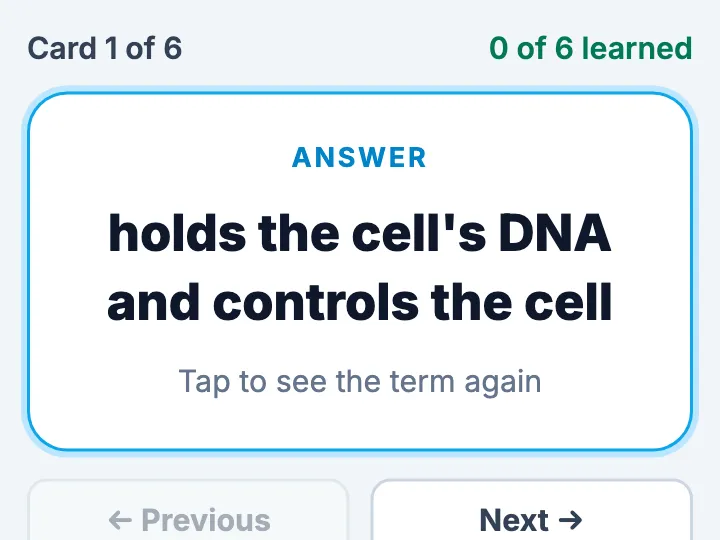
아래 단어로 낱말 카드를 아티팩트로 만들어 줘.
카드를 누르면 뒤집히게 해 줘.
카드 다음에는 객관식 퀴즈 10문제를 내고
마지막에 점수를 보여 줘.
[단어를 한 줄에 하나씩, 앞 / 뒤 형식으로 붙여 넣기]
신청 폼과 함께 게시할 페이지:
우리 빵집 개업을 알리는 한 페이지짜리 사이트를 만들어 줘:
제목, 날짜, 주소, 가격이 있는 짧은 메뉴, 이메일 신청.
신청 폼이 들어갈 자리에 <div data-convika-form></div>를 넣어 줘.
CSS와 JavaScript를 안에 넣은 HTML 파일 하나로 써 줘.
data-convika-form 줄은 게시할 때 Convika가 동작하는 폼을 넣는 자리를 표시해요(아래 5단계). 아티팩트를 바꾸려면 같은 채팅에서 계속 요청하세요. “버튼을 더 크게 해 줘”, “다크 모드를 추가해 줘”, “점수를 페이지 제목에 넣어 줘”처럼요.
직접 해 볼 수 있는 Claude 아티팩트 예시
사람들이 Claude에게 자주 요청하는 종류의 페이지를 실제로 열리는 예시로 모았어요. 모두 Convika 템플릿이에요. 카드는 영어로 보여요. ‘Try the example’을 누르면 여기서 바로 해 볼 수 있어요. ‘Open the template’을 누르면 내 버전을 HTML 파일 하나로 받도록 Claude에 붙여 넣는 안내문이 나와요.
열어서 해 볼 수 있는 예시가 더 있어요(영어).
- Quiz battle: 시간제한이 있는 사지선다 퀴즈예요. 빨리 맞힐수록 점수가 높고, 점수를 공유할 수 있어요.
- Science or math simulation: 학생이 슬라이더를 움직이며 무엇이 달라지는지 봐요.
- Personality test: 질문 몇 개, 결과 유형, 공유할 링크가 있어요.
- Memory match: 카드를 뒤집어 짝을 찾아요.
- Quote calculator: 가격표, 옵션, 최소 주문, 세금으로 견적을 내요.
템플릿은 모두 템플릿 페이지(영어)에 있어요.
Claude 아티팩트를 링크로 공유할까, 웹사이트로 게시할까
Claude의 ‘공유’ 링크는 아티팩트를 claude.ai에 그대로 둬요. HTML을 게시하면 내가 고른 주소에 올라가고, 공개 페이지에 필요한 것이 함께 붙어요. 응답을 보관하는 폼, 방문 통계, 내 도메인이에요.
| 방법 | 내 도메인 | 폼 응답 보관 | 방문 통계 | 열 수 있는 사람 |
|---|---|---|---|---|
| Convika | 네, 무료 요금제에서 | 네. 대시보드에 저장되고, 이메일로 오고, CSV나 JSON으로 내보내요. 무료 요금제는 한 달에 50개까지 보여요 | 방문, 유입 경로, 기기, 국가, 클릭. 무료 요금제는 90일 | 주소를 아는 누구나. 일부 공개나 비밀번호는 Pro |
| Claude의 ‘공유’ 링크 | 아니요, claude.ai 링크예요 | 아니요. 조직 밖의 사람은 로그인한 뒤 저장된 내용을 읽을 수 있고, 바꿀 수는 없어요 | Anthropic의 공유 도움말에 없어요 | 대부분의 아티팩트는 링크가 있는 누구나. Pro 이상(Team과 Enterprise는 소유자가 외부 공유를 켠 뒤) |
| GitHub Pages | 네 | 아니요. GitHub는 정적 사이트 호스팅 서비스라고 설명해요 | GitHub Pages 문서에 없어요 | 주소를 아는 누구나 |
| Netlify Drop | 네. Free에 “Custom domains with SSL”이 있어요 | 네, 폼 감지를 켜고 폼에 netlify 속성을 넣으면 | Free 플랜 목록에 없어요 | 누구나. 팀이 새 프로젝트를 비공개로 시작하게 해 두지 않았다면요 |
새 버전은 3곳 모두 같은 주소로 올라가요. Convika에서는 ‘Upload as a new version’(새 버전으로 업로드)을 누른 다음 ‘같은 링크에 v2 게시하기’를 누르세요. GitHub Pages에서는 변경을 푸시하고, Netlify에서는 고친 폴더를 프로젝트의 ‘Deploys’ 페이지로 끌어다 놓으세요.
2026년 11월 16일에 읽음: Anthropic의 공유 도움말(한국어, 2026년 11월 17일에 읽음), GitHub의 About GitHub Pages, Netlify의 배포 문서, 폼 설정, 요금(GitHub와 Netlify는 영어).
Claude Free에서는 새 아티팩트에 공유할 링크가 없어서, HTML을 게시하는 것이 보내는 방법이에요. 유료 플랜이라면 친구에게 초안을 보여 줄 때는 Claude의 링크로 충분해요. 출시 안내, 수업, 고객에게 보내는 페이지는 내 주소에 게시하세요. 클로드(Claude) 아티팩트 공유: 누구나 여는 링크 만드는 방법에서 두 방법을 플랜별로 따라 할 수 있고, 저장된 데이터와 점수가 어떻게 되는지도 볼 수 있어요.
폼이 동작하는 페이지로 아티팩트를 내 도메인에 게시하기
HTML을 받을 수 있는 아티팩트라면 Claude의 어느 플랜에서 만들었든 이 순서로 게시할 수 있어요.
1. 아티팩트를 HTML 파일 하나로 받기
같은 채팅에서 이렇게 요청하세요. “이 아티팩트를 CSS와 JavaScript를 안에 넣은 완전한 HTML 파일 하나로 줘. 폼은 <div data-convika-form></div>로 바꿔 줘.” 디자인 아티팩트라면 ‘내보내기’를 누르고 독립 실행형 HTML로 내보낸 다음, 그 파일을 그대로 업로드하세요.
2. 업로드 상자에 놓기
파일을 업로드 상자에 놓거나 코드를 붙여 넣으세요. 계정 없이 몇 초 만에 미리보기 링크가 생겨요. 링크는 3분 동안 열리고, 스크립트와 폼은 꺼진 채로 보여요.
3. 페이지 보관하기
‘이 페이지 보관하기 (무료, 카드 필요 없음)’를 누르고 가입하세요. 페이지가 내 계정으로 들어오고, 거기서는 스크립트가 실행돼요.
4. 게시하기
‘페이지 게시하기’를 누르세요. ‘누가 이 페이지를 열 수 있나요?’에서 ‘전체 공개’를 고르고 ‘다음’을 누르세요. 처음 게시할 때는 ‘무료로 게시하기’를 누르세요. 페이지가 yourpage.convika.page 같은 주소에 게시되고, 맨 아래에 Convika 배너가 붙어요.
5. 폼과 내 도메인 붙이기
페이지 화면에서 ‘Add a form to my page’를 누르세요. 이 화면은 아직 영어로 보여요. 항목을 고르고, 새 버전을 확인한 다음 게시하세요. 응답은 ‘Forms’에 쌓이고, Convika가 하나씩 이메일로 보내 줘요. 그다음 ‘Custom domain’ 아래의 ‘Connect my domain’을 누르고, www.yourbrand.com 같은 이름을 입력하고, Convika가 보여 주는 CNAME과 TXT 레코드를 도메인 등록 업체에 추가한 뒤 ‘상태 확인하기’를 누르세요.
이 단계를 Claude에게 맡기려면 Convika를 한 번 연결하세요. Claude에서 ‘사용자 정의 > 커넥터’로 가서 ‘+ 추가’를 누르고, ‘사용자 정의 커넥터 추가’를 골라 https://mcp.convika.com을 입력하세요. 그런 다음 “이 페이지를 Convika에 저장하고 미리보기 링크를 줘”라고 하고, 나중에 “게시해 줘”라고 하세요. 나머지는 클로드(Claude) 아티팩트 공유 가이드에 있어요.
Claude 아티팩트를 HTML 파일로 다운로드하기
저장할 수 있는 것은 아티팩트를 어떻게 만들었는지에 따라 달라요. 디자인 아티팩트는 독립 실행형 HTML로 내보낼 수 있어요. 레거시 아티팩트의 패널에는 코드를 보고, 복사하고, 다운로드하는 컨트롤이 있어요. 지금 채팅에서 만든 아티팩트라면 Claude에게 페이지를 HTML 파일 하나로 달라고 하고, 코드를 .html로 끝나는 이름으로 저장하세요. Claude 아티팩트를 HTML 파일로 내려받고 링크로 공유하는 방법에 요청 문장과 종류별 표가 있어요.
파일을 열려면 컴퓨터에서는 두 번 클릭하세요. 휴대폰에서는 무료 HTML 뷰어에서 파일을 고르세요. 업로드하지 않고 브라우저 안에서 실행해요. 기기별 순서는 How to open an HTML file(영어)에 있어요.
‘게시’나 ‘공유’가 안 될 때
- ‘게시’ 버튼이 없어요. 새 아티팩트에는 ‘공유’가 있어요. ‘게시’는 2026년 9월 16일 이전에 채팅에서 만든 레거시 아티팩트에 있어요. Why there's no Publish button, and why an artifact won't share(영어)
- ‘링크가 있는 누구나’가 회색으로 나와요. Claude Free에는 새 아티팩트의 링크가 없고, Team과 Enterprise에서는 소유자가 먼저 외부 공유를 켜야 해요. 위의 5단계로 HTML을 게시하세요.
- 링크를 열면 로그인하라고 나와요. Anthropic의 공유 도움말에 따르면 문서는 Claude에 로그인한 사람만 열 수 있고, 로그인한 뒤에만 내용의 일부나 전부를 보여 주는 아티팩트도 있어요. 게시한 페이지는 누구에게나 열려요.
- “This browser isn't supported. Update iOS to open this artifact.” Claude가 그 브라우저에서 아티팩트를 열지 않는다는 뜻이에요. iOS나 브라우저를 업데이트하거나, 아티팩트의 HTML 파일을 여세요. What the message means and 4 ways to open it(영어)
- 학생들이 Claude에 로그인할 수 없어요. Share what you built in Claude with students(영어)를 따라 하면 반 전체에 링크 하나와 QR 코드를 나눠 줄 수 있어요.
- 파일로 보내고 싶어요. How to share an HTML file from Claude(영어)에서 파일과 링크를 비교하고, 휴대폰에서 각각 어떻게 열리는지 볼 수 있어요.
Skipbox
Cheap & fast GitHub Actions runners, unlimited for $39 a month
Your own machine keeps Docker layers and package caches between jobs. Switch by changing one runs-on line.
Start a free Skipbox trial자주 묻는 질문
Claude 아티팩트가 뭐예요?
Claude 아티팩트는 Claude가 채팅 옆의 자체 창에 만들어 주는 것이에요. 문서, 코드 스니펫, 단일 페이지 웹사이트, 이미지, 다이어그램, 대시보드, 작은 대화형 도구가 있어요. Anthropic의 아티팩트 도움말은 “Claude가 만들어주는 것 중에서 다른 사람에게 보여줄 만한 것들”이라고 설명해요. Claude에게 말해서 고치고, 공유하거나 내보내거나 HTML을 웹사이트로 게시할 수 있어요.
Claude에서 아티팩트를 어떻게 켜나요?
Anthropic의 아티팩트 도움말에 따르면 ‘설정 > 기능’에서, Team과 Enterprise는 ‘조직 설정 > 기능’에서 코드 실행과 파일 생성을 켜요. 그런 다음 아무 채팅에서나 아티팩트를 요청하거나, 메시지 상자에서 ‘출력’을 선택하고 문서, 슬라이드, 디자인 같은 템플릿을 고르세요.
Claude 아티팩트는 무료인가요?
네, 아티팩트 만들기는 Free를 포함한 Claude의 모든 플랜에 있어요. 새 아티팩트를 링크로 공유하려면 Pro, Max, Ultra가 필요하고, Team과 Enterprise는 소유자가 외부 공유를 켜야 해요. Claude Free에서 만든 것을 공유하려면 HTML을 Convika에 업로드하고 무료로 게시하세요. 누구나 계정 없이 링크를 열어요.
계정이 없는 사람에게도 Claude 아티팩트를 공유할 수 있나요?
네. Anthropic의 공유 도움말은 “‘링크가 있는 모든 사람’과 공유된 대부분의 아티팩트는 Claude 계정이나 로그인 없이 열립니다”라고 해요. Pro, Max, Ultra와, 소유자가 외부 공유를 켠 Team과 Enterprise에서요. 문서는 로그인이 필요해요. Convika에 게시한 페이지는 어떤 계정도 없이 누구에게나 열려요.
Claude 아티팩트에 내 도메인을 쓸 수 있나요?
Claude 안에서는 안 돼요. 공유한 아티팩트는 claude.ai 링크에 남아요. 내 도메인을 받는 호스팅에 HTML을 게시하세요. Convika의 무료 요금제는 www.yourbrand.com 같은 내 도메인을 CNAME 레코드와 TXT 레코드로 연결하고, SSL 인증서도 발급해 줘요.
Claude 아티팩트의 폼은 동작하나요?
Claude 안에서 아티팩트는 사람들이 입력한 내용을 저장할 수 있어요. 하지만 Anthropic의 공유 도움말에 따르면 조직 밖의 사람은 저장된 내용을 바꿀 수 없고, 로그인하지 않은 사람은 볼 수 없어요. 그래서 공유 링크에 둔 신청 폼은 일반 방문자에게서 아무것도 모으지 못해요. HTML을 Convika에 게시하고 ‘Add a form to my page’를 누르세요. 응답이 대시보드에 저장되고 이메일로도 와요. 무료 요금제에서는 한 달에 50개까지 보여요.
Claude 아티팩트 예시는 어디서 볼 수 있나요?
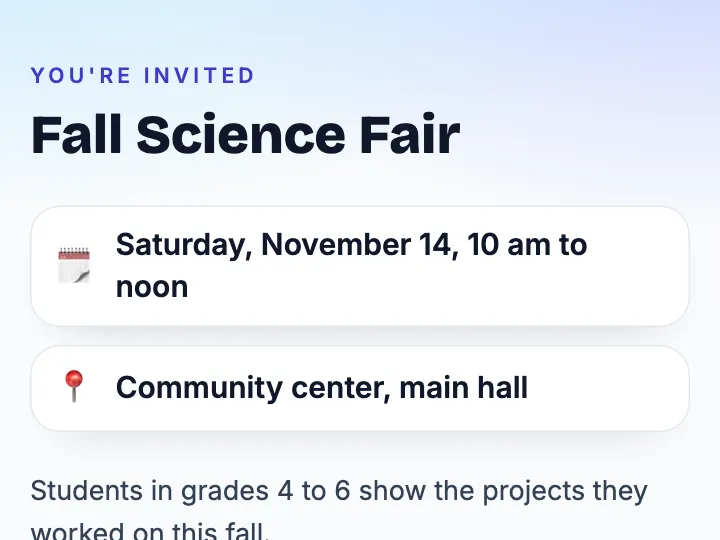
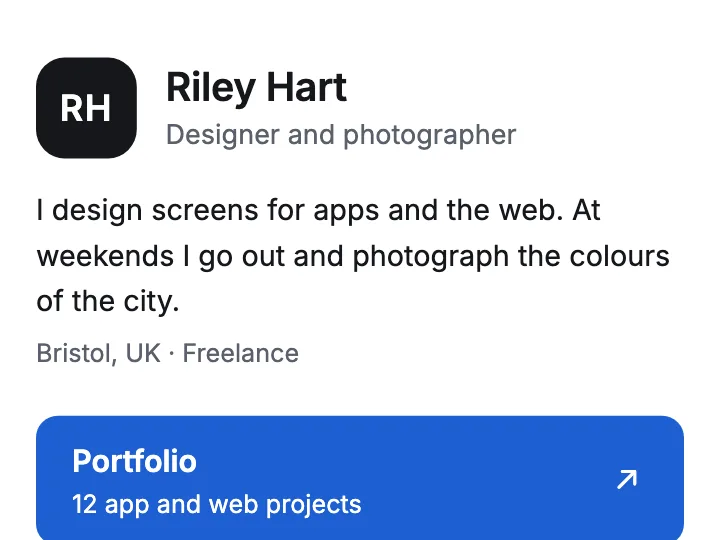
위의 예시는 이 페이지에서 바로 해 볼 수 있어요. 낱말 카드, 타이머나 계산기, 참가 신청을 받는 행사 페이지, 링크 페이지와 5개가 더 있어요. 템플릿마다 내 버전을 받도록 Claude에 붙여 넣는 안내문이 있어요.
게시한 뒤에 Claude 아티팩트를 고칠 수 있나요?
네. 같은 채팅에서 Claude에게 바꿔 달라고 하세요. Convika에서는 페이지 화면에서 ‘Upload as a new version’을 누르고 새 HTML을 업로드한 다음, 미리보기를 확인하고 ‘같은 링크에 v2 게시하기’를 누르세요. 주소도, 폼도, 방문 통계도 그대로예요.
관련 글
- 클로드(Claude) 아티팩트 공유 링크를 열면 로그인하라고 나올 때: 누구나 여는 링크 만드는 방법‘링크가 있는 누구나’로 공유한 Claude 아티팩트는 대부분 로그인 없이 열려요. 그래도 로그인 화면이 나오는 이유와, Claude Free에서 코드를 누구나 여는 페이지로 게시하는 5단계를 설명해요.
- Claude 아티팩트를 HTML 파일로 내려받고 링크로 공유하는 방법Claude에서 아티팩트 종류마다 무엇을 저장할 수 있는지, 코드를 .html 파일로 저장하는 방법, Claude의 링크와 내 링크를 각각 언제 보내면 되는지 정리했어요.
- ChatGPT, Claude, Gemini가 HTML 코드를 줬어요: 어떻게 실행해서 페이지를 보나요?코드 블록을 통째로 복사해 무료 HTML 뷰어에 붙여 넣으면 브라우저에서 페이지가 실행돼요. AI마다 자체 미리보기가 하는 일과 .html 파일로 저장하는 방법도 정리했어요.
- HTML 파일을 파일 대신 링크로 공유하는 방법: Google 드라이브, GitHub Pages, Convika 비교HTML 파일을 카카오톡이나 메일로 보내면 받은 사람에게는 페이지가 아니라 파일이 가요. 파일을 올려서 링크로 보내는 방법을 Google 드라이브, GitHub Pages와 비교하고, Convika로 링크를 만드는 4단계를 정리했어요.