Claude のアーティファクトとは?作り方と作例、公開・共有の方法
要約
Claude のアーティファクトは、Claude が会話の横の専用ウィンドウにつくる成果物です。文書・1 ページの Web サイト・ダッシュボード・図・小さなツールがつくれます。見せるときは Claude の「共有」のリンクを送るか、HTML を Convika にアップロードします。Convika なら申し込みが届くフォームとアクセス解析の付いたページを、自分のドメインで無料で公開できます。
Free プラン: カード登録なし、公開 1 ページまで、独自ドメインも使えます
目次
Anthropic の アーティファクトのガイド(2026 年 11 月 17 日に確認)は、アーティファクトを「Claude があなたのために作成したもので、他の人に見せるようなもの」と説明しています。チャットで頼むと会話の横のウィンドウに開きます。直したいところは Claude に頼み、できたら人に見せます。
Claude のアーティファクトとは
ガイドによると、Claude はドキュメント・コード・1 ページの Web サイト・画像・図やフローチャート・ダッシュボード・小さなツールをアーティファクトにできます。Free・Pro・Max・Ultra・Team・Enterprise のどのプランでも使え、Claude Code でも使えます。使うには「設定 > 機能」でクラウドコード実行とファイル作成をオンにします。Team と Enterprise では「組織設定 > 機能」です。
始め方は 2 つあります。チャットで頼むか、メッセージボックスの「出力」でテンプレートを選びます。Claude の外に取り出せるものは作り方で変わります。
- ページ・ツール・クイズ・ゲーム: チャットで頼みます。取り出すときは「1 つの HTML ファイルにして」と頼みます(取り出し方)。
- ランディングページや 1 枚の資料: 「デザイン」のテンプレートでつくります。「エクスポート」で .zip・PDF・PowerPoint・スタンドアロン HTML に書き出せます(公開する手順)。
- 文書: 「ドキュメント」のテンプレートです。Word・PDF・Markdown・Google Docs に書き出せます。
- スライド: 「スライド」のテンプレートです。PowerPoint と PDF に書き出すか、Google Slides に送ります。
- コードから作るページ: Claude Code に頼むと
index.htmlなどのファイルが手元のフォルダにできます(公開する手順)。
「ドキュメント」「スライド」「デザイン」はすべてのプランで使えます。「データ」は Pro 以上です。「シート」と「ホワイトボード」は Pro 以上のベータ版で、アニメーションを MP4 に書き出す「モーション」は Team と Enterprise のベータ版です。2026 年 9 月 16 日より前にチャットで作ったものはレガシーアーティファクトと呼ばれます。いまも動いて公開と共有ができ、新しくは作れません。
アーティファクトの作り方: そのまま使える 3 つの頼み方
何をつくるか、だれが使うか、ボタンを押すと何が起きるかを伝えます。あとで Web に出すつもりなら、はじめから HTML ファイル 1 つで頼みます。
スマートフォンで使うツール
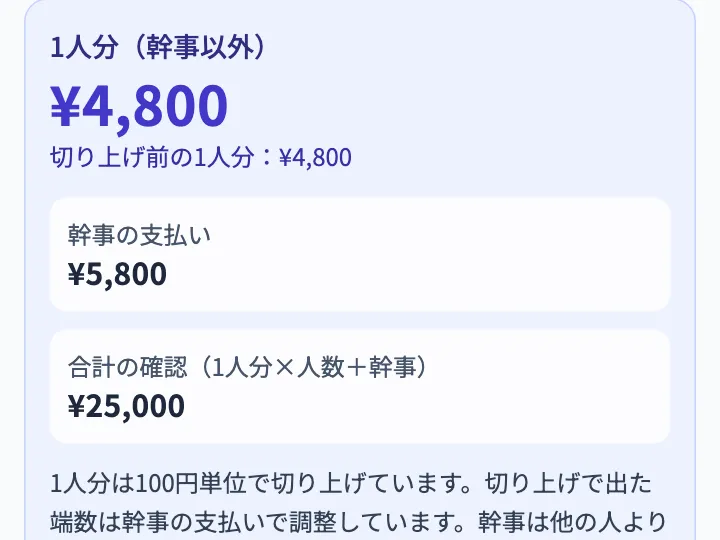
割り勘の計算ツールをアーティファクトでつくって。
入力は合計金額と人数と端数の切り上げの単位。
1 人あたりの金額と、切り上げで余る金額を表示して。
スマートフォンの縦画面で使いやすくして。
暗記用の教材
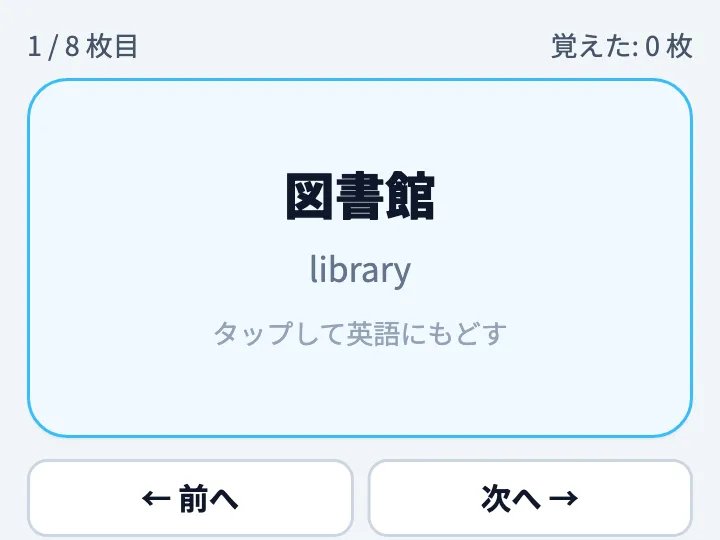
下の単語から単語カードをアーティファクトでつくって。
カードをタップすると裏返るようにして。
カードのあとに 4 択の小テストを 10 問出して、最後に点数を表示して。
[単語を 1 行に 1 つ、「表 / 裏」の形で貼る]
申し込みフォーム付きで公開するページ
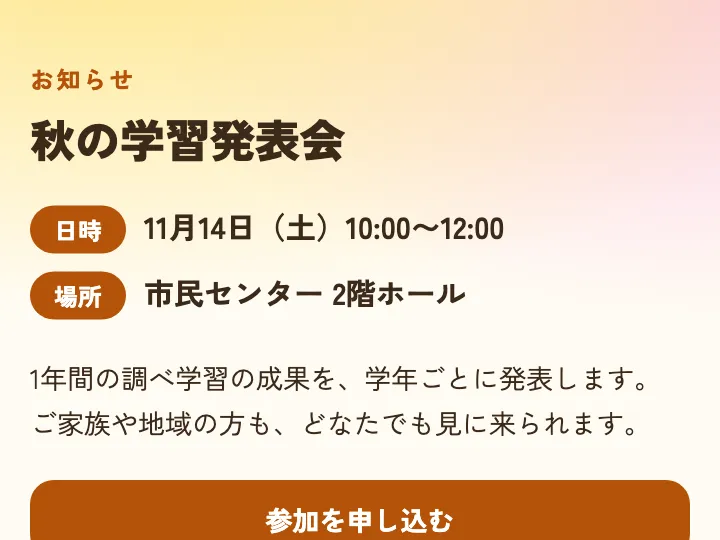
パン屋の開店を知らせる 1 ページのサイトをつくって。
見出し、開店日、住所、値段付きの短いメニュー、メールアドレスの登録欄を入れて。
登録フォームを置く場所には <div data-convika-form></div> を入れて。
CSS と JavaScript も中に入れた 1 つの HTML ファイルにして。
data-convika-form の行は、公開するときに Convika が動くフォームを入れる場所の目印です(下の手順 5)。直すときは同じチャットで「ボタンを大きくして」「ダークモードを足して」のように頼みます。
動かして試せるアーティファクトの作例
Claude によく頼まれる種類のページを、動く見本で並べました。どれも Convika のテンプレートです。「見本で試す」を押すとこの場で動かせます。「テンプレートを見る」を開くと、同じものを Claude に HTML ファイル 1 つで書いてもらう指示文が載っています。
ほかの作例も開いて試せます。
- クイズバトル: 早押しの 4 択で点数を競い、結果をシェアして友だちと勝負します。
- 理科・数学シミュレーション: スライダーで条件を変えて動きを確かめます。
- タイプ診断: 質問に答えるとタイプがわかり、結果をシェアできます。
- 神経衰弱(絵合わせ): カードをめくって 2 枚をそろえます。
- お店のメニュー・紹介: メニューと値段と営業時間をスマホで見やすくまとめます。
テンプレートはすべて テンプレートの一覧 にあります。
アーティファクトをリンクで共有するか、Web ページとして公開するか
Claude の「共有」のリンクでは、アーティファクトは claude.ai に置かれたままです。HTML を公開すると自分で決めたアドレスのページになります。回答を保存するフォーム、アクセス解析、独自ドメインも付きます。
| 方法 | 独自ドメイン | フォームの回答 | アクセス解析 | 開ける人 |
|---|---|---|---|---|
| Convika | Free プランで使える | 管理画面に保存し、メールでも届く。CSV と JSON で書き出せる。Free は月 50 件まで表示 | 訪問数・流入元・デバイス・国・クリックを 90 日分 | アドレスを知っている人ならだれでも。限定公開とパスワードは Pro パスか Pro |
| Claude の「共有」 | 使えない(claude.ai のリンク) | サインインしていない人は保存した情報を見られない。組織の外の人は変えられない | 共有のガイドに説明なし | 「リンクを持つ誰でも」は Pro・Max・Ultra。Team と Enterprise はオーナーが外部共有を有効にしたとき |
直した版も同じアドレスに出せます。Convika では「新しいバージョンとしてアップロードする」を押し、プレビューを確かめて「同じリンクで v2 を公開する」を押します。
Claude の列は Anthropic の 共有のガイド を 2026 年 11 月 17 日に読んだ内容です。ガイドには「「リンクを持つ誰でも」と共有されたほとんどのアーティファクトは、Claude アカウントやサインインなしで開きます。」とあります。
Claude の Free プランには、新しいアーティファクトを共有するリンクがありません。HTML を公開すれば Free でも人に送れます。有料プランなら、下書きを友だちに見せるときは Claude のリンクで足ります。発売の告知や授業やクライアントに出すページは自分のアドレスで公開します。プランごとの違いと保存したデータの扱いは Claude のアーティファクトを独自ドメインで公開する方法 にまとめました。Netlify Drop や GitHub Pages との比較もそのページにあります。
会社のチームにパスワード付きのURLで見せる手順はClaudeで作ったスライドや資料を、パスワード付きURLでチームに共有する方法にあります。
アーティファクトを自分のドメインで公開する 5 つの手順
HTML を取り出せるアーティファクトなら、Claude のどのプランで作ったものでもこの手順で公開できます。
1. アーティファクトを 1 つの HTML ファイルにする
同じチャットで「このアーティファクトを 1 つの HTML ファイルにして。CSS と JavaScript もすべて中に入れて。フォームは <div data-convika-form></div> に置き換えて」と頼みます。「デザイン」のテンプレートで作ったものは「エクスポート」から「スタンドアロンHTMLとしてエクスポート」を選び、そのファイルをそのまま使います。
2. 上の枠にドロップする
ファイルを上の枠にドロップするか、コードを貼り付けて「プレビューのリンクをつくる」を押します。登録なしで数秒でプレビューのリンクができます。リンクは 3 分間有効で、スクリプトとフォームを止めて表示します。
3. ページを受け取る
「このページを受け取る(無料・カード不要)」を押して登録します。ページがアカウントに入り、スクリプトが動くようになります。
4. 公開する
「ページを公開する」を押し、「このページを開ける人」で「一般公開」を選んで「次へ」を押します。はじめての公開では続いて大きな「無料で公開する」のボタンが出ます。押すとすぐに Convika のバナーつきで公開されます。「無料で公開する」の下の ¥700 のボタンなら Convika のバナーなしで公開できます。30日間使える1回払いの Pro パスで、自動更新はありません。支払いが済むとそのまま公開されます。アドレスは yourpage.convika.page のようになります。
5. フォームと独自ドメインを足す
ページの画面で「フォームを追加する」を押して入力項目を選びます。新しい版を確かめてから公開します。回答は「フォーム」に並び、届くたびにメールでも知らせます。
独自ドメインは「独自ドメイン」の「独自ドメインをつなぐ」から足します。www.example.com のような名前を入れ、画面に出る CNAME レコードと TXT レコードをドメインを買ったサービスの DNS 設定に追加して「状態を確認する」を押します。
この手順は Claude に任せられます。Claude の「カスタマイズ」→「コネクタ」で「+ 追加」から「カスタムコネクタを追加」を選び、https://mcp.convika.com を入力します。あとは「このページを Convika に保存してプレビューを見せて」「公開して」と頼むだけです。続きは 公開と修正を Claude に任せる にあります。
アーティファクトを HTML ファイルでダウンロードする
保存できるものはアーティファクトの作り方で決まります。「デザイン」のテンプレートならスタンドアロン HTML に書き出せます。レガシーアーティファクトはパネル上部のコントロールでコードの表示とコピーとダウンロードができます。いまチャットで作るものは Claude に 1 つの HTML ファイルにしてもらい、コードを .html で終わる名前で保存します。作った場所ごとの取り出し方は Claude で作った HTML を、だれでも開けるリンクで見せる方法 にあります。
保存したファイルはパソコンならダブルクリックで開きます。スマートフォンでは HTML ビューアー を開き、「HTML ファイルを選ぶ」から選ぶと、スクリプトも動く状態で表示できます。
アーティファクトを公開・共有できないとき
- 「公開」ボタンがない。 新しいアーティファクトにあるのは「共有」です。「公開」が出るのはレガシーアーティファクトだけです。Claude のアーティファクトが公開できない原因と対処
- 「リンクを持つ誰でも」が選べない。 Claude の Free プランには新しいアーティファクトのリンクがありません。Team と Enterprise ではオーナーが先に外部共有を有効にします。上の 5 つの手順で HTML を公開すれば送れます。
- リンクを開いた相手にサインインを求められる。 共有のガイドには「ドキュメントは Claude にサインインした人のみが開くことができ、表示のみが可能です。」とあります。サインインしたあとにだけ中身を見せるアーティファクトもあります。公開したページはだれでも開けます。
- Claude を使っていない友だちにゲームを遊んでもらいたい。 Claude で作ったゲームを、Claude を使っていない友だちにも遊んでもらう に手順があります。スコアの保存は 公開したリンクでも動かす方法 で説明しています。
- 生徒が Claude にサインインできない。 Claude で作ったゲームや教材を、Claude を使えない生徒に届ける の方法なら、クラスに URL を 1 つ配るだけです。
- 共有リンクが検索結果に出た。 Claude の共有リンクが Google 検索に出た件 に消し方があります。
Skipbox
激安&爆速の GitHub Actions ランナーが月 6,000 円で使い放題
アカウント専用のマシンに、Docker のレイヤーとパッケージのキャッシュがジョブのあとも残ります。乗り換えは、runs-on を一行書き換えるだけ。
Skipbox を無料で試すよくある質問
Claude のアーティファクトとは何ですか?
Claude が会話の横の専用ウィンドウにつくる成果物です。文書・コード・1 ページの Web サイト・画像・図・ダッシュボード・小さなツールがつくれます。
Anthropic のガイドは「Claude があなたのために作成したもので、他の人に見せるようなもの」と説明しています。Claude に頼んで直し、共有や書き出しができます。HTML を取り出せば Web ページとして公開できます。
アーティファクトを使えるようにするには?
「設定 > 機能」でクラウドコード実行とファイル作成をオンにします。Team と Enterprise では「組織設定 > 機能」です。
オンにしたらチャットでアーティファクトを頼みます。メッセージボックスの「出力」から「ドキュメント」「スライド」「デザイン」のテンプレートも選べます。
Claude のアーティファクトは無料で使えますか?
使えます。アーティファクトの作成は Free を含むすべてのプランに入っています。
新しいアーティファクトをリンクで共有できるのは Pro・Max・Ultra と、オーナーが外部共有を有効にした Team・Enterprise です。Claude の Free プランで作ったものは、HTML を Convika にアップロードすれば無料で公開できます。開く人にアカウントはいりません。
アーティファクトは Claude のアカウントがない人にも共有できますか?
できます。Anthropic の共有のガイドには「「リンクを持つ誰でも」と共有されたほとんどのアーティファクトは、Claude アカウントやサインインなしで開きます。」とあります。
この共有を選べるのは Pro・Max・Ultra と、オーナーが外部共有を有効にした Team・Enterprise です。「ドキュメント」はサインインした人だけが開けます。Convika で公開したページは、どんなアカウントもなしでだれでも開けます。
アーティファクトを独自ドメインで公開できますか?
Convika にアップロードすればできます。Claude の中で共有したアーティファクトは claude.ai のリンクのままです。
Convika は Free プランで www.example.com のような独自ドメインをつなげます。CNAME レコードと TXT レコードを足すと、SSL 証明書は自動で発行されます。
アーティファクトのフォームは動きますか?
Convika で公開すれば動きます。「フォームを追加する」を押すと、回答が管理画面に保存されてメールでも届きます。Free プランでは月 50 件まで表示されます。
Claude の中では、アーティファクトが入力された内容を保存できます。共有のガイドによると、サインインしていない人はその情報を見られず、組織の外の人は変えられません。共有リンクに置いた登録フォームでは、一般の人からの申し込みは集まりません。
アーティファクトを公開したあとで編集できますか?
できます。同じチャットで Claude に直してもらいます。
Convika ではページの画面で「新しいバージョンとしてアップロードする」を押して新しい HTML を上げます。プレビューを確かめて「同じリンクで v2 を公開する」を押します。アドレスもフォームもアクセス解析もそのまま続きます。
アーティファクトの作例はどこで見られますか?
このページの作例はその場で動かせます。単語カード・タイマーや計算ツール・参加フォーム付きのイベントのページ・リンクページのほかに 5 つあります。
どのテンプレートにも、同じものを Claude に書いてもらう指示文が載っています。
次のステップ
HTMLをURLに変換するには?HTMLファイルを無料でURL化して、どのスマホでも開けるリンクにする方法
HTMLをURLに変換する(URL化する)には、HTMLファイルを公開先にアップロードして公開します。ChatGPTやClaudeで作ったHTMLを無料でURLに変換する手順を、登録なしのプレビューから公開まで説明します。添付・PDF・リンクなどHTMLファイルの共有方法の違いもまとめています。
関連記事
- Claude で作ったランディングページを、独自ドメインで公開する方法Claude の共有リンクは claude.ai のアドレスのままです。独自ドメインで公開して申し込みを受け取るなら、HTML を Convika にドロップするか Claude からコネクタで公開します。Free プランで使えます。
- Claudeで作ったスライドや資料を、パスワード付きURLでチームに共有する方法Claudeの組織内で共有したスライドは、Claudeにサインインした人しか開けません。ConvikaをClaudeにコネクタ(MCP)でつなぐと、作ったスライドや資料をパスワード付きのURLで公開できます。チームの人はアカウントがなくても、スマホから開けます。
- Claude のアーティファクトが公開できない・Claude Code が公開しない・リンクが開かない原因と代わりの方法Claude のアーティファクトが公開できない原因を、症状ごとに確かめます。「公開」ボタンがない、Free で「リンクを持つ誰でも」が選べない、Claude Code が公開できないと答える、アップロードの確認が出る、相手にログイン画面が出る。コードを貼り付けて自分の URL で公開する手順もまとめました。
- Claude で作った HTML を、だれでも開けるリンクで見せる方法Claude で作った HTML は、Convika にアップロードすれば、Claude のどのプランでも、だれでも開けるリンクになります。開かれた回数もわかります。Claude の共有リンクは有料プランだけです。スマホや Claude Code からの取り出し方も説明します。
- Claude で作ったゲームを、Claude を使っていない友だちにも遊んでもらうClaude で作ったゲームを Convika で公開すると、友だちはスマホでアカウントなしで遊べて、みんなのスコアもログインなしで見えます。Claude のどのプランでもできる、ゲームを遊べるリンクにする手順です。
- リーマン予想とは?意味・ゼータ関数・素数との関係をやさしく解説リーマン予想は「ゼータ関数の自明でない零点は、すべて実部が2分の1の直線上にある」という予想です。素数が偏りなく散らばっているかどうかについての予想でもあります。素数の数え方からゼータ関数と零点の意味まで、数式をなるべく使わずに説明します。1859年から2026年までにわかったことも年表にしました。