
イラスト依頼フォーム付きのプロフィール(リンク集)を無料で作る
要約
イラストの依頼を受けるプロフィールは、lit.link や POTOFU のリンク集に、Google フォームでつくった依頼フォームのリンクを置くのがよくあるつくり方です。Convika のテンプレート「作品と世界観のプロフィール」なら、作品と依頼フォームが同じ 1 ページに入り、届いた依頼は管理画面とメールで読めます。Free プランで表示されるのは、すべてのフォームを合わせて月 50 件までで、超えた依頼も保存されます。
テンプレートのページでつくるのは無料で、AI クレジットも使いません。公開するときに無料で登録します(カード登録なし)。
目次
イラストの依頼を SNS の DM で受けていると、ほかのメッセージに埋もれて見落としたり、予算や納期を何度も聞き返したりします。プロフィールのリンクの先に、作品と依頼のフォームを並べたページがあれば、依頼する人は作品を見たその場で、必要なことを書いて送れます。
このガイドでは、よくあるつくり方(リンク集と Google フォーム、Wix)と比べながら、Convika のテンプレート「作品と世界観のプロフィール」で、作品と依頼フォームを 1 ページにまとめて無料で公開するまでを書きます。このテンプレートは、名前と世界観のひとこと、大きく並べた作品、受けられる仕事、最後に依頼のフォームを置いたページを AI がつくります。フォームに入れる項目、届いた依頼の見方、参考画像の受け取り方、無料でできないことも並べます。
よくあるつくり方と、その手間
AI に「イラストレーターのポートフォリオ兼リンク集を、依頼フォーム付きで無料で作れる?」と聞くと、答えはおおむね 2 つに分かれます。lit.link や POTOFU のリンク集に Google フォームのリンクを置くつくり方と、Wix のようなホームページ作成サービスで、フォームまで 1 つのサイトにつくるつくり方です(2026 年 11 月 5 日に集めた AI の回答から)。それぞれのサービスのページで、2026 年 11 月 6 日に確かめた内容です。
| つくり方 | 依頼の受け方 | 参考画像をファイルで受け取る | 無料のときにページに出るもの | 有料にすると |
|---|---|---|---|---|
| lit.link と Google フォーム | lit.link のページにフォームの機能の記載はなく、Google フォームへのリンクを置く | Google フォームの「ファイルのアップロード」は、答える人が Google アカウントにログインしないと答えられない | lit.link のロゴ | lit.link+(月 980 円か年 8,760 円)で、ロゴを消すか自分のロゴにできる |
| POTOFU と Google フォーム | POTOFU のお知らせにフォームの記載はなく、Google フォームへのリンクを置く | Google フォームでつくるなら、上と同じ | 2026 年 3 月 23 日から、無料のプロフィールに広告が出る | Pro(月 300 円、税込)で広告と POTOFU のロゴを消せる |
| Wix | Wix のフォームを、無料のまま 4 つまでつくれる | ファイルのアップロード欄は、有料の機能 | ページの上に Wix のバナー広告。URL は siteprefix.wixsite.com/siteaddress の形 | プレミアムプランで広告を消し、独自ドメインをつなげる |
| Convika のテンプレート | フォームはページの中。届いた依頼は管理画面とメールで読める | テンプレートのフォームは文字の欄で、参考資料は URL で。自分の AI が書いたフォームなら、写真の欄もつなげる(どのプランでも) | ページの下に Convika のバナー。欧州(EEA)・英国・スイスなどから開いた人には Cookie のバナーも | Pro(月 ¥1,800)で、どちらも出なくなる |
リンク集と Google フォームの組み合わせは、どちらも無料で始められ、慣れている人も多いつくり方です。手間になるのは、依頼する人が作品のページからフォームへもう一度移ることと、作品とフォームを別々に直すことです。Wix は作品とフォームを 1 つのサイトにまとめられますが、無料のサイトにはページの上に Wix のバナー広告が出ます。
Convika のテンプレートは、その 2 つのあいだにあります。作品とフォームは同じ 1 ページにあり、リンク集のように SNS のプロフィール欄に貼れます。
依頼を受けず、雰囲気で見せるプロフィールにしたいときは、かわいいプロフィールサイトを無料で作る方法 に雰囲気ごとの頼み方の例があります。
依頼フォームに入れる項目
聞くことが決まっていれば、依頼のたびに聞き返さずに済みます。テンプレートで聞くことを書かなければ、AI は名前、メールアドレス、依頼の内容、使い道、希望の納期、予算、参考になる URL を聞くフォームにします。
- 名前。 活動名やハンドルネームで足ります。返事の宛名に使います。
- メールアドレス。 返事を送る先です。テンプレートのフォームは、書かなくても必ずこの欄を入れ、必須にします。
- 依頼の内容。 描いてほしいもの、人数、背景のありなし。長く書ける欄になります。
- 使い道。 個人で楽しむ、SNS のアイコン、配信の立ち絵、本の表紙、商品のパッケージ。商用かどうかで、料金と使ってよい範囲が変わります。
- 希望の納期。 「イベントの 2 週間前まで」のように、締め切りがわかるように書いてもらいます。
- 予算。 金額がわかると、受けるかどうかをすぐに決められます。
- 参考になる URL。 キャラクターの資料、好きな雰囲気の作品、Pinterest のボード。画像のファイルで受け取りたいときは、下の「参考画像をファイルで受け取りたいとき」を見てください。
住所や電話番号は、データで納品してメールでやり取りするなら要りません。本名も、活動名で足ります。聞く項目が少ないほど依頼する人は送りやすく、あなたが預かる個人の情報も少なくて済みます。
テンプレートで依頼フォーム付きのプロフィールを公開する 5 つの手順
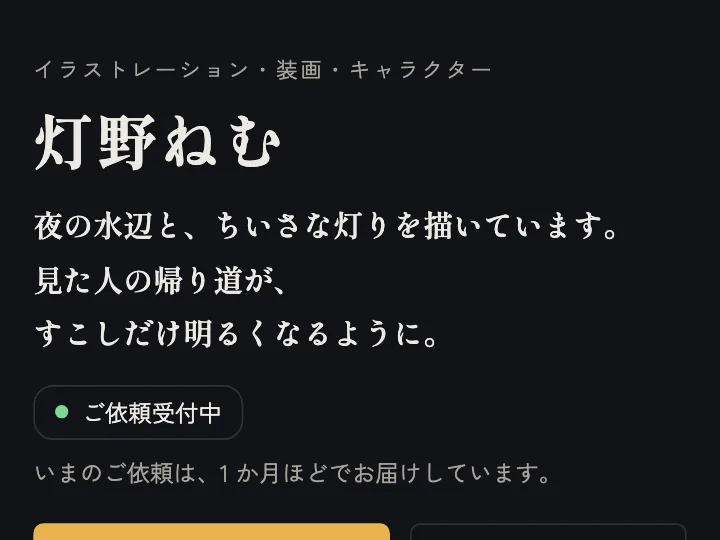
「作品と世界観のプロフィール」は、イラストレーター、ミュージシャン、写真家のためのテンプレートです。いちばん上に名前と世界観のひとこと、その下に作品を大きく並べ、最後に依頼のフォームを置きます。下の見本は、このテンプレートで Convika がつくったページで、そのまま操作できます。
1. テンプレートのページで、依頼を書く
作品と世界観のプロフィールのページを開き、「どんなものにしたい?」に、名前、作品の題名と年、SNS のリンク、フォームで聞くことを書きます。たとえば次のように書きます(名前とリンクは例です)。
白砂こより(イラスト)。夏の路地と、そこにいる猫を描いている。
SNS のアイコンと配信の立ち絵の依頼を受付中。
作品: 路地の午後(2026、個人のご依頼)、猫と風鈴(2025、同人誌の表紙)、夕立のあと(2025、個展)
作品の画像: 路地の午後 https://pbs.twimg.com/media/…(X に投稿した画像の URL)
リンク: x.com/koyori-example(お知らせと作品)、koyori-example.booth.pm(グッズ)
フォームで聞くこと: 名前、メールアドレス、依頼の内容、使い道、希望の納期、予算、参考になる URL
「プロフィールをつくる」を押すと、AI がページをつくります。ここでつくるのは無料で、AI クレジットも使いません。作品の画像は、画像の URL を書いておくと大きく並びます。使えるのは、ほかのサイトのページからも表示される画像の URL です。自分のサイトに置いた画像の https:// で始まる URL や、X に投稿した画像の URL(パソコンのブラウザで画像を右クリックしてコピーできる、https://pbs.twimg.com/ で始まるもの)は表示されます。pixiv の画像の URL は、pixiv の外のページでは表示されません(2026 年 11 月 6 日に確認)。Instagram の投稿の URL も、画像そのものの URL ではないので使えません。画像の URL を書かなければ、作品ごとの色と形で描いた表紙が入ります。表紙のまま公開して、あとから画像に差し替えてもかまいません。差し替えを管理画面の「AIで直す」に頼むと、標準のモデルなら 1 回 1 クレジットで、Free には最初に 10 クレジットが付きます。書いていない料金や納期を AI がつくらないように頼んであるので、載せたい料金は依頼に書いておきます。
2. お試し表示を確かめて、ページを受け取る
できたページは、数分だけ見られるお試し表示です。名前、作品、リンクを確かめたら、「公開して友だちに送る」を押して無料で登録します。ページがあなたのアカウントに入り、依頼のフォームも、このときに聞くことの一覧どおりにつくられます。
3. 試しに送ってから、公開する
管理画面でページの画面を開き、「プレビューを開く」で、フォームに聞きたい項目が並んでいるかを確かめます。プレビューから送った内容は保存されません。
ページの画面で「ページを公開する」を押し、「このページを開ける人」で「一般公開」を選んで「次へ」を押します。はじめての公開では、続いて大きな「無料で公開する」のボタンが出ます。押すとすぐに公開され、ページの下に Convika のバナーが出ます。出したくないときは、その下の「Convika のバナーなしで公開する」から Pro のお申し込み画面に進みます。お申し込み画面の大きなボタン「1日間無料で申し込む」は、カードを登録して始める Pro のトライアルで、最初の 1 日間のあとは、解約しなければ月 ¥1,800 かかります。
4. 公開したページから、自分で 1 件送る
公開したら、自分のスマホから 1 件送ってみます。メールが届き、管理画面の「フォームの回答」に並べば、依頼を受ける準備ができています。
5. SNS のプロフィール欄に貼る前に、URL を決める
テンプレートからつくって受け取ったページは、page- のあとに英小文字と数字が 8 文字続く、.convika.page の URL で公開されます。プロフィール欄に貼る前に、読める名前に変えておきます。サイトのメニューの「設定」を開き、「このサイトの URL」の「URL を変える」で変えると、前の URL を開いた人も新しい URL に移ります。自分のドメインを使うなら、先につないでから、そちらの URL を貼ります(下の「自分のドメインで公開する」)。
届いた依頼の見方
- メールで届きます。 依頼が届くたびに、項目ごとの内容が入ったメールで知らせます。メールは回答の画面でオフにできます。
- 管理画面で一覧にできます。 サイトのメニューの「問い合わせ」でページを選び、「回答を見る」を押すと、「フォームの回答」に新しい順に並びます。「CSV でダウンロード」で表計算ソフトに書き出せます。
- 依頼した人の画面には、受け付けたことが出ます。 送信すると、フォームの場所に「お問い合わせを受け付けました。内容を確認して、メールで返信します。」と出ます。依頼した人への自動の返信メールはないので、受けるかどうかの返事は、届いたメールアドレスに自分のメールから送ります。
- Free プランで表示される件数。 「フォームの回答」に表示されるのは、すべてのフォームを合わせて月 50 件までです。それを超えた依頼も、1 つのフォームにつき月 1,000 件までは断らずに保存し、Pro にすると見られます。保存された分はメールでは届きません。そこも超えると、フォームは新しい依頼を受け付けません。
参考画像をファイルで受け取りたいとき
テンプレートがつくる依頼のフォームは、名前とメールアドレス、長く書ける依頼の内容の欄のほかは、短い文字の欄です。参考資料は URL で書いてもらいます。
画像のファイルで受け取りたいときは、ChatGPT や Claude に、写真を添えられる欄のある依頼フォームまで入れたページを書いてもらい、Convika でそのフォームをつなぎます。テンプレートでつくったページをもう公開しているなら、ページの画面の「HTML をダウンロード」でいまのページを取り出して AI に渡します。ページを頼む文に、次の文を足します。
ページの最後に、依頼のフォームを入れてください(いまのフォームがあれば、それと入れ替えてください)。
項目は、名前、メールアドレス、依頼の内容、使い道、希望の納期、予算、参考画像。
参考画像の欄は <input type="file" name="reference" accept="image/*" multiple> にしてください。
<form> には action も onsubmit も付けず、送信のスクリプトも書かないでください。
公開しているページに入れるときは、そのページの画面の「HTML ファイルで更新」から、できた HTML ファイルを入れます。URL はそのままなので、プロフィール欄に貼ったリンクもそのまま開きます。まだページがないときは、管理画面の「HTML ファイルをアップロードする」から入れて、「プレビューをつくる」を押します。
どちらも、ページの画面に「このページのフォームは、まだ誰にも届きません」と出たら、「このフォームをつなぐ」を押します。項目も見た目もそのままで、依頼が管理画面とメールに届くプレビューができます。試しに送ってから公開します。
公開中のページがあるのに、「HTML ファイルをアップロードする」で別のページとして入れたときは、公開のときに出る画面で「公開中のページを更新する(無料)」を選びます。URL はそのままで、中身が入れ替わります。「いま公開中のページと入れ替える(無料)」は選びません。公開中のページが下書きに戻り、プロフィール欄に貼った URL が開かなくなるからです。「公開中のページを更新する(無料)」が出ないときは、公開せずに閉じて、公開中のページの画面の「HTML ファイルで更新」から入れ直します。
- 添えられる写真。 JPEG・PNG・WebP・HEIC の写真です。ページが送る前に写真を縮め、撮った場所の情報は送りません。
- 見られる人。 写真に公開の URL はなく、開けるのはワークスペースのメンバーだけです。管理画面の「フォームの回答」で開きます。メールには写真の枚数と管理画面へのリンクが入り、写真そのものは添付されません。
- 依頼する人。 アカウントもログインもいりません。Google フォームの「ファイルのアップロード」は、答える人が Google アカウントにログインする必要があり、Wix はファイルのアップロード欄が有料の機能です。
- 保存できる量。 写真を保存できる量はプランごとに決まっていて、いっぱいになると、写真を添えた新しい依頼は送れなくなります。写真のない依頼は、そのまま届きます。
Claude・Codex など、お使いの MCP クライアントを Convika につないでいるなら、写真の欄のあるフォームを AI につくってもらうこともできます。
VTuber の案件依頼にも
企業案件やコラボの相談を受ける VTuber にも、同じつくり方が使えます。VTuber 向けのツールをまとめた uyet media の記事は、「案件・仕事につなげたい」の章を「VTuberのみなさんが企業案件や有償のお仕事を獲得するには、自分の活動内容や実績、得意なことを相手へ分かりやすく伝える準備が必要です。」と書き出しています(2026 年 11 月 6 日に確認)。活動の紹介と案件の窓口を 1 ページにまとめておけば、その準備になります。
- 肩書きと作品。 テンプレートの依頼に、肩書きを「VTuber」と書き、立ち絵の画像の URL と、配信や動画へのリンクを書きます。このテンプレートは動画を埋め込まず、配信先へのリンクとして並べます。
- フォームで聞くこと。 会社名、担当者の名前、メールアドレス、案件の内容、掲載先、希望の日程、予算。「案件の内容」のように「内容」を含む項目は、長く書ける欄になります。
- ファンからのお便りと分けるなら。 お便りの窓口は別のリンクとして並べ、このフォームは仕事の相談だけにしておくと、届いたものを読み分けずに済みます。
自分のドメインで公開する
プロフィール欄のリンクを長く使うなら、自分のドメインにしておくと、あとでページを別のサービスに移しても、貼ったリンクを替えずに済みます。Free プランでつなげる独自ドメインは 1 つです(www つきと www なしで 1 つ)。
ページの画面の「独自ドメイン」で「独自ドメインをつなぐ」を押してドメインを入れ、出てきた CNAME と TXT のレコードをドメインの会社の DNS に足すと、www.example.com のような URL でページが開きます。画面に出る名前 @ の A レコードも足すと、www なしの URL を開いた人も www つきに移ります。ドメインそのものは、ドメインの会社から別に買います。くわしい手順は AI で作ったページを、無料のまま自分のドメインで公開する にあります。lit.link や POTOFU など、ほかのプロフィールのサービスで自分のドメインが無料で使えるかは、プロフィールサイトを独自ドメインで無料で作るには で比べています。
Free でできないこと
- ページの下の Convika のバナーと、Cookie のバナー。 Free のページには、いちばん下に Convika のバナーが出ます。欧州(EEA)・英国・スイスなどから開いた人には、Cookie のバナーも出ます。自分のドメインにつないでも同じです。Pro(月 ¥1,800)では、どちらも出ません。
- 限定公開とパスワード。 Free のページは一般公開で、URL を知っている人ならだれでも開け、検索結果や Convika のギャラリーに出ることがあります。限定公開とパスワードは Pro の機能です。依頼をくれた人にだけ見せたい作品があるときは、ポートフォリオにパスワードをかけて限定公開する方法を見てください。
- 月のページビュー。 Free プランに含まれるのは月 10,000 ページビューで、使い切るとページが止まります。くわしくは料金ページにあります。
- 表示される依頼の件数。 上の「届いた依頼の見方」のとおり、すべてのフォームを合わせて月 50 件まで表示されます。超えた依頼も保存され、Pro にすると見られます。
- 解析のタグと、ほかのサイトと通信するスクリプト。 どちらも Pro の機能です。YouTube や Spotify の埋め込みは、Free でも動きます。
- 同時に公開できるページ。 2026 年 10 月 23 日以降につくったワークスペースの Free で公開できるのは、1 ページです。プロフィールは 1 ページなので、Free で足ります。
フォームの細かい使い方は、AI で作ったページの問い合わせフォームに、送信内容が届くようにする方法にまとめています。
作品と依頼フォームのページは、テンプレート「作品と世界観のプロフィール」のページでつくれます。名前と作品、SNS のリンク、フォームで聞くことを書くと、作品を大きく並べ、世界観のひとことと受けられる仕事を添えて、最後に依頼のフォームを置いたページを AI がつくります。そこでつくるのは無料で、AI クレジットも使いません。
よくある質問
イラストの依頼フォームは無料で作れますか?
作れます。Google フォームなら無料でフォームをつくれて、lit.link や POTOFU のリンク集からリンクできます。作品と依頼フォームを 1 ページにまとめたいなら、Convika のテンプレート「作品と世界観のプロフィール」で無料のまま公開でき、届いた依頼は管理画面とメールで読めます。Free のページの下には Convika のバナーが出ます。
lit.link に依頼フォームは付けられますか?
lit.link のトップページと lit.link+ の案内(2026 年 11 月 6 日に確認)には、フォームの機能は書かれていません。依頼を受けるなら、Google フォームなどでつくったフォームへのリンクを置きます。フォームを作品と同じページに置きたいときは、Convika のテンプレート「作品と世界観のプロフィール」や Wix のように、ページの中にフォームを置けるサービスを使います。
依頼フォームで参考画像を受け取れますか?
受け取れます。Google フォームの「ファイルのアップロード」は、答える人が Google アカウントにログインする必要があります。Convika では、自分の AI が書いたページの画像の欄を「このフォームをつなぐ」でつなぐと写真として受け取れ、依頼する人にアカウントはいりません。テンプレートがつくるフォームは文字で答える欄なので、参考資料は URL で書いてもらいます。
依頼が届いたら、通知は来ますか?
Convika では、依頼が届くたびにメールで知らせ、管理画面の「フォームの回答」にも並びます。メールは回答の画面でオフにできます。Free プランで表示されるのは、すべてのフォームを合わせて月 50 件までです。
依頼してくれた人に、自動で返信できますか?
Convika のフォームには、依頼した人への自動の返信メールはありません。送信した人の画面には「お問い合わせを受け付けました。内容を確認して、メールで返信します。」と出るので、届いたメールアドレスに、自分のメールから返事を送ります。
VTuber の案件の窓口にも使えますか?
使えます。テンプレートの依頼に肩書きを「VTuber」と書き、立ち絵の画像の URL と配信先へのリンク、フォームで聞くこと(会社名、担当者の名前、案件の内容、掲載先、希望の日程、予算)を書きます。届いた相談は、イラストの依頼と同じく管理画面とメールで読めます。
出典
- リットリンク(lit.link)(2026 年 11 月 6 日に確認)
- 「リットリンクプラス(有料版)とは?料金・機能・無料版との違いを公式が解説」(lit.link)(2026 年 11 月 6 日に確認)
- POTOFU のお知らせ(2026 年 3 月 23 日のお知らせ。potofu.me は 2026 年 11 月 6 日に読み込めなかったため、2026 年 10 月 3 日の Internet Archive の保存版で確認)
- Wix ブランド広告とファビコンを削除する(Wix ヘルプセンター)(2026 年 11 月 6 日に確認)
- 無料でサイトを構築する(Wix ヘルプセンター)(2026 年 11 月 6 日に確認)
- Wix Forms: Upgrading Wix Forms(Wix ヘルプセンター、英語)(2026 年 11 月 6 日に確認)
- Wix Forms: Adding a File Upload Field(Wix ヘルプセンター、英語)(2026 年 11 月 6 日に確認)
- フォームの質問の形式を選択する(Google ドキュメント エディタ ヘルプ)(「ファイルのアップロード」の項。2026 年 11 月 6 日に確認)
- 「【保存版】VTuber活動で困ったら見て!配信活動を助けるお役立ちサービス・ツール集」(uyet media)(更新履歴 2026 年 8 月 31 日。2026 年 11 月 6 日に確認)
次のステップ
AI で作ったページのアクセス数と流入元を見る方法
ChatGPT や Claude で作ったページに、何人がどこから来たのか。Google アナリティクス、Cloudflare、Clarity、Convika を比べて、アクセス数と流入元を見るまでの手順を説明します。
関連記事
- かわいいプロフィールサイトを無料で作る方法(テンプレートにない雰囲気も)lit.link や Canva のテンプレートで作る方法と、どのテンプレートにもない雰囲気を AI に作ってもらう方法を、無料でできることで比べます。雰囲気ごとの頼み方の例と、SNS のプロフィール欄に貼るまでの手順つき。
- プロフィールサイト(リンクまとめ)を独自ドメインで無料で作るには?lit.link や POTOFU、Linktree の無料プランには、自分のドメインをつなぐ方法が見当たりません。プロフィールサイトを作るサービスで無料でつなげるのは、Google サイトと Convika の Free プラン。各社のページで確かめて比べました。
- ChatGPT(無料版)で作ったプロフィールページを、無料で公開するChatGPT の無料版で、自分っぽいプロフィールページを作って SNS に貼るまで。そのまま貼れる頼み方(パステル・推し活・シンプル)、ChatGPT の共有プロフィールや Sites とのちがい、Convika で無料で公開する手順をまとめます。
- AI で作ったページの問い合わせフォームに、送信内容が届くようにする方法ChatGPT や Claude が書いたフォームは、送信しても内容がどこにも届きません。メールで受け取る方法と、管理画面に保存して CSV で見る方法を比べて、手順を説明します。
- ポートフォリオにパスワードをかけて限定公開する方法応募企業やクライアントだけに HTML のポートフォリオを見せる方法。検索エンジンに結果へ出さないよう伝える限定公開は Pro の機能。
- Google フォームを HTML のページに埋め込む方法と、ページに直接フォームを付ける方法Google フォームの「HTML を埋め込む」でコピーした HTML を、ページに貼る手順を説明します。スマホで横にはみ出すときの幅の直し方や、埋め込んだフォームが表示されないときに確かめることも説明します。
AI Skill Pod
AI スキルを、チームでかんたん共有
チームのスキルを、全員がいつもの ChatGPT・Claude・Gemini で使えます。プランは問いません。招待リンクを送るだけ。無料で始められます。
AI Skill Pod を無料で始める