
かわいいプロフィールサイトを無料で作る方法(テンプレートにない雰囲気も)
要約
かわいいプロフィールサイトは、lit.link か Canva のテンプレートを選べば、無料ですぐに作れます。好きなテンプレートが見つからないときは、「パステルで、ちょっとふざけた感じ」のように雰囲気を自分のことばで書いて AI にページを作ってもらい、Convika の Free プランで無料で公開します。自分のドメインでも公開でき、ページのいちばん下には Convika のバナーが出ます。
テンプレートのページでつくるのは無料で、AI クレジットも使いません。公開するときに無料で登録します(カード登録なし)。
目次
Instagram や TikTok のプロフィール欄に貼る、自分のページ。名前と SNS のリンク、好きなものが 1 ページにまとまっていて、開いた人が「この人っぽい」と思えたらうれしいものです。
作り方は大きく 3 つあります。lit.link のテンプレートを着せかえる。Canva のテンプレートの文字と写真を差し替える。AI に自分の雰囲気で作ってもらう。どれも無料で始められます。このページでは 3 つのちがいと、雰囲気ごとの頼み方の例、公開して SNS に貼るまでの手順を書きます。lit.link と Canva のことは、2026 年 11 月 6 日に各社のページで確かめました。
AI で作るなら、Convika の自分っぽいプロフィールのテンプレートに名前とリンクと雰囲気を書くだけで、その場で試せます。登録はいらず、無料です。
3 つの作り方をくらべる
| 作り方 | 見た目の決め方 | 無料でできること | お金がかかること |
|---|---|---|---|
| lit.link | 用意された背景やアイコン、ボタンの形から選ぶ | 「基本的な機能は無料で使えます」。登録から作成までスマホだけでできる | lit.link+(月額 980 円か年額 8,760 円、2026 年 9 月時点)で、ロゴを消す・変える、アクセス解析、追加の背景とフォント |
| Canva | プロフィールサイトのテンプレートを選び、文字や写真を差し替える | テンプレートで作り、Canva のアドレスで公開する | 持っているドメインをつなぐ(Canva プロなど)。ただし、プロフィールのリンク用のテンプレートは canva.link のアドレスにだけ公開でき、独自ドメインはつなげない |
| AI で作って Convika で公開 | 「パステルで」「黒と赤で」のように雰囲気を書くと、色・文字・形を AI が決める | 公開 1 ページ、独自ドメイン 1 つ、アクセス解析 90 日分 | Pro(月 ¥1,800)で、Convika のバナーを消す、限定公開とパスワード |
各社のページを 2026 年 11 月 6 日に読んで作った表です。料金や中身は変わることがあるので、申し込む前に各社のページで確かめてください。
lit.link: スマホだけで、すぐに作れる
lit.link の公式ガイドは、lit.link を「SNS や Web サイトのリンクを 1 ページにまとめられる無料のプロフィール作成サービス」と紹介しています。LINE かメールアドレスで登録し、スマホだけでリンクを足していけます。トップページには「数百種類の背景やアイコンがプリセットされています」とあり、背景の画像やボタンの形も変えられます。
有料の lit.link+ では、ロゴを消すか自分のロゴに変えられ、アクセス解析が見られるようになり、背景とフォントが増えます。無料版について、lit.link+ のガイドは「アナリティクス機能が開放されていません」と書いています。
Canva: テンプレートを差し替えて作る
Canva の「無料プロフィールサイト作成ツール」は、スマホで見やすいプロフィールサイトのテンプレートを選び、文字や写真を差し替えて公開する作り方です。ふだん Canva で画像を作っている人なら、同じアカウントのまま作れます。
公開先には注意があります。Canva のヘルプによると、プロフィールのリンク(モバイル Web サイト)のテンプレートは canva.link のアドレスにだけ公開でき、買ったドメインも持っているドメインもつなげません。ほかの Web サイトのテンプレートなら、Canva プロなどで持っているドメインをつなげます。無料版で公開した Web サイトの下には「Designed with Canva」のフッターが入り、無料版では消せません。くわしくは Canva のサイトを無料で公開する範囲にまとめています。
AI で作る: テンプレートにない雰囲気に
AI に頼むと、ページそのものを AI が書きます。着せかえの組み合わせではないので、「黒と金で、静かな感じ」のような雰囲気も、そのまま頼めます。
Convika の自分っぽいプロフィールのテンプレートは、3 つの見た目(ゆるパステル、バンドっぽい、白黒クール)からいちばん近いものを選び、書いた色やモチーフに差し替えます。もっと自由に作りたいときは、ChatGPT や Claude に頼んで HTML ファイルを作り、それを Convika に入れて公開します。どちらも Free プランのまま公開でき、自分のドメインもつなげます。
雰囲気の例と、頼み方
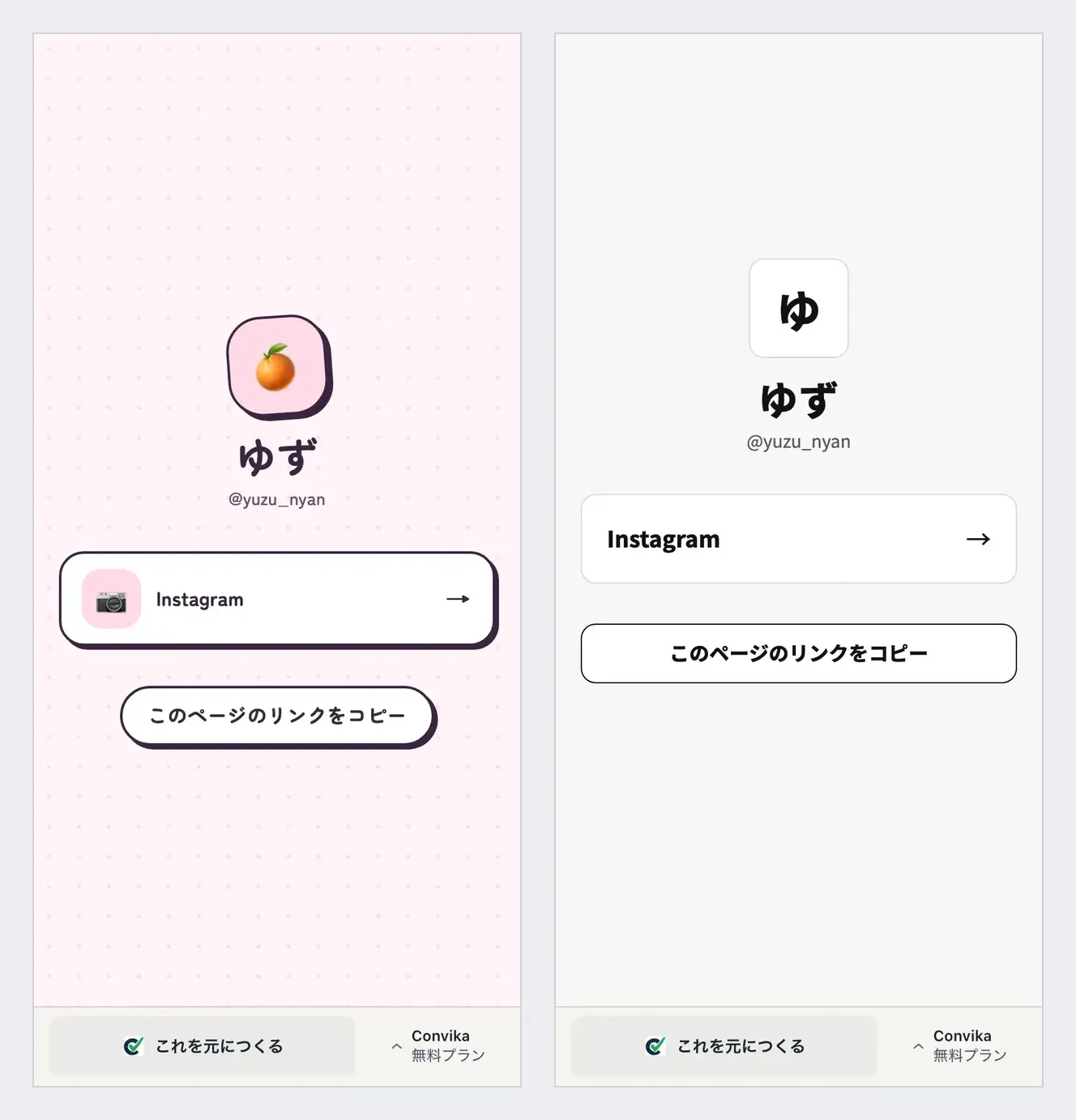
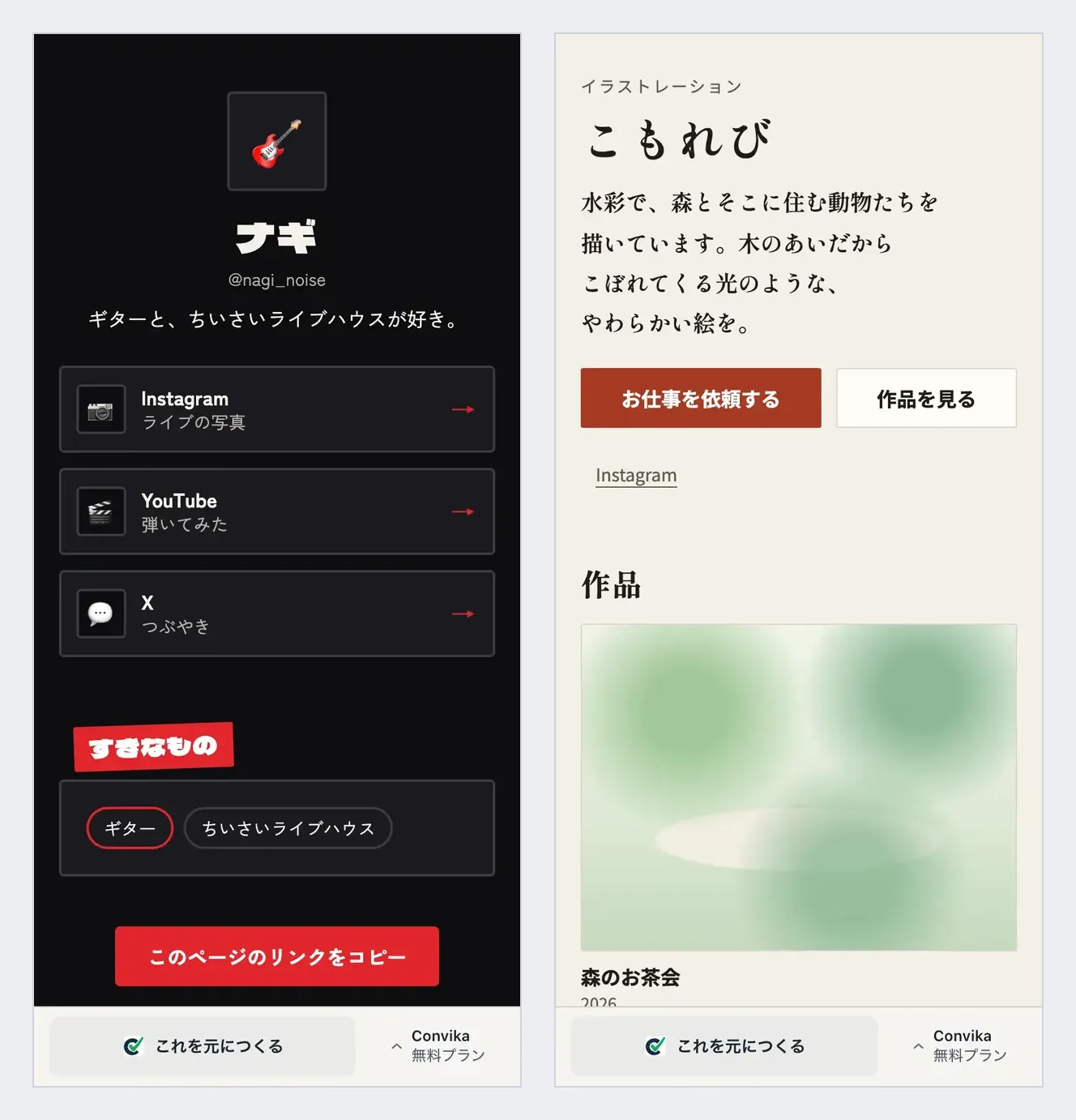
雰囲気ごとに、テンプレートのページの「どんなものにしたい?」に貼る文の例を載せます。名前、@ID、リンクを自分のものに書きかえて使ってください。画像は、2026 年 11 月 5 日に同じ文から Convika のテンプレートで作ったページです(読みやすいように行を分けています)。名前、@ID、リンクは架空のもので、リンク先は example.com です。画面のいちばん下に出ているのは、Free のページに出る Convika のバナーです。
パステルで、ちょっとふざけた感じ
ゆず(@yuzu_nyan)。
Instagram は https://example.com/yuzu/ig、
パステルでちょっとふざけた感じ
白黒でシンプルにクール
ゆず(@yuzu_nyan)。
Instagram は https://example.com/yuzu/ig、
白黒でシンプルにクール
黒と赤で、バンドっぽく
黒と赤で、バンドっぽく。
名前は「ナギ」、@nagi_noise。
ギターと、ちいさいライブハウスが好き。
Instagram(https://example.com/nagi/ig)はライブの写真、
YouTube(https://example.com/nagi/yt)は弾いてみた、
X(https://example.com/nagi/x)はつぶやき。
「好き」と書いたことが「すきなもの」の欄になり、リンクのあとに書いた「ライブの写真」「弾いてみた」が、リンクの説明になります。
イラストを見せて、依頼も受けたい
イラストの依頼を受けたい。
ペンネームは「こもれび」、水彩っぽい森と動物を描いています。
作品: 森のお茶会(2026)、きつねの郵便屋さん(2025)、
雨上がりの苔(2025)、ふくろうの図書館(2024)。
依頼で聞きたいのは、名前、メール、依頼の内容、締め切り、予算、商用かどうか。
Instagram は https://example.com/komorebi/ig
これだけは別のテンプレート、作品と世界観のプロフィールで作りました。作品を大きく並べ、ページの最後に依頼のフォームを置くテンプレートです。届いた依頼は Convika の管理画面で読めます。
推し活のページにするなら
「水色と白で、推し活用」のように、推しの色やモチーフを雰囲気として書きます。テンプレートのページは、ほかの人の名前・写真・作品を使わないように求めています。推しの名前や写真の代わりに、色とモチーフ、自分の好きなもので雰囲気を出します。
「自分っぽさ」を出すコツ
- 雰囲気は、色と気分を 1 文で書く。 「黒と赤で、バンドっぽく」「白黒でシンプルに、ちょっとクール」のように、色の名前と、たとえを 1 つ。気分のことばだけでも、テンプレートはいちばん近い見た目を選びます。
- ひとことと、好きなものを 3 つ書く。 Convika のテンプレートは、書いたことから「ひとこと」「すきなもの」の欄を作ります。書かなかった欄は出ません。好きなものを 2 つ以上書くと、ちょっとした遊びも 1 つ入ります(見本では、ボタンを押すたびに「どうでもいい情報」が 1 つ出ます)。
- リンクは 3〜5 個にして、行き先の中身を短く添える。 「YouTube は弾いてみた」のように書くと、その説明がリンクの下に入ります。開いた人は、押す前に何があるかわかります。
- 決めた雰囲気の文は、メモに残す。 作り直すときや、作品のページを足すときに同じ文を書けば、見た目をそろえやすくなります。
- 住所、学校名、電話番号、生まれた年は書かない。 Free のページはだれでも開けて、検索に出ることもあります。テンプレートも、これらは載せないように作ります。
AI で作ったプロフィールを Convika で公開する 5 つの手順
1. テンプレートのページに、名前とリンクと雰囲気を書く
自分っぽいプロフィールのページを開き、「どんなものにしたい?」に名前かニックネーム、@ID、SNS のリンク、ひとこと、好きなものを書きます。雰囲気は自分で書くか、ヒントを押して足します。「プロフィールをつくる」を押します。ここでは登録はいらず、AI クレジットも使いません。
ChatGPT や Claude で作るときは、同じページの「ChatGPT や Claude で使うときの指示文」をコピーして貼り、HTML ファイル 1 つで書いてもらいます。できたファイルを HTML 公開ツールに入れて「プレビューのリンクをつくる」を押し、「このページを受け取る(無料・カード不要)」で無料のアカウントを作ります。そのあとは手順 3 から同じです。アップロードに AI クレジットは使いません。受け取ったあとでファイルを直したときは、ページの画面の「HTML ファイルで更新」から入れます。
2. お試し表示を見て、受け取る
AI がページを作ると、お試し表示が出ます。お試し表示は数分しか見られないので、気に入ったら「公開して友だちに送る」を押し、無料のアカウントを作ります。ページがアカウントに入ります。直したいところは、ページの画面の「AIで直す」に「Instagram の ID を @〇〇 にして」のように書いて頼めます。AI クレジットを使い、新しいアカウントには 10 クレジットあります。テンプレートのページでもう一度作って受け取ると、別の URL のページがもう 1 つできてしまうので、直すときはこの「AIで直す」で頼みます。
3. 無料で公開する
ページの画面で「ページを公開する」を押し、「このページを開ける人」で「一般公開」を選んで「次へ」を押します。はじめての公開では、続いて大きな「無料で公開する」のボタンが出ます。押すとすぐに公開され、ページの下に Convika のバナーが出ます。出したくないときは、その下の「Convika のバナーなしで公開する」から Pro のお申し込み画面に進みます。お申し込み画面の大きなボタン「1日間無料で申し込む」は、カードを登録して始める Pro のトライアルで、最初の 1 日間のあとは、解約しなければ月 ¥1,800 かかります。
4. URL の名前を決める
新しいアカウントで受け取ったページの URL は、page- のあとに英数字が 8 文字並んだものです。プロフィール欄に貼る前に、名前を決めます。サイトのメニューの「設定」を開き、「このサイトの URL」の「URL を変える」を押します。「新しい URL」に半角の英小文字・数字・ハイフンで 3〜63 文字の名前(例: yuzu-profile)を入れ、「URL を変える」を押してから「切り替える」を押します。前の URL を開いた人も、新しい URL の同じページに移ります。
5. プロフィール欄に貼る
新しい URL をコピーして、Instagram、TikTok、X のプロフィール欄に貼ります。自分のドメインをつないだときは、そちらの URL を貼ります(次の節)。
SNS に貼る前に、URL を自分のものにする
プロフィール欄の URL は、開く前に目に入ります。page- と英数字の並びのままより、yuzu-profile のように自分の名前が入っているほうが、だれのページか伝わります。名前はあとから変えても、前の URL を開いた人は新しい URL に移るので、貼ったリンクが切れることはありません。
もう一歩進めるなら、自分のドメインで公開します。Free プランでつなげる独自ドメインは 1 つです。ページの画面の「独自ドメイン」で「独自ドメインをつなぐ」を押し、ドメインを入れて、表示されるレコードをドメインを買った会社の DNS の画面に足します。ドメインそのものは、ドメインの会社から別に買います。自分のドメインの URL なら、いつかページをほかの場所に移しても、プロフィール欄のリンクは貼り替えずに済みます。手順は AI で作ったページを独自ドメインで公開する方法にあります。lit.link や Canva など、ほかのサービスで自分のドメインが無料で使えるかは、プロフィールサイトを独自ドメインで無料で作るにはでくらべています。
Free でできないこと
- Convika のバナーが出る。 Free のページのいちばん下には Convika のバナーが出ます。Pro(月 ¥1,800)では出ません。
- 一部の地域から開いた人には、Cookie の確認が出る。 EEA(欧州経済領域)・英国・スイスと、その近くの国や地域から開いた人には、分析用の Cookie を許可するかどうかをたずねる表示が出ます。日本から開いた人には出ません。
- ページビューに上限がある。 ページビューはワークスペースで月 10,000 までで、使い切ったあとは、ページが止まります。くわしくは料金のページにあります。
- 一般公開だけ。 URL を知っている人ならだれでも開け、検索結果や Convika のギャラリーに出ることがあります。限定公開とパスワードは Pro です。
- 解析タグは使えない。 Google アナリティクスなどの解析タグは Pro から使えます。Free では、ページのスクリプトからほかのサイトへデータを送れません。ページの中のボタンの動きや、YouTube・Spotify・SoundCloud の埋め込みは Free でも動きます。
- ドメインは別に買う。 つなぐのは無料ですが、ドメインそのものはドメインの会社から買います。
テンプレートで作ってみる
自分っぽいプロフィールは、名前と SNS のリンク、好きなものに雰囲気を足して書くと、プロフィールのページを AI が作るテンプレートです。作品を大きく見せて、お仕事の依頼をフォームで受け付けたいなら、作品と世界観のプロフィールを使います。どちらも、テンプレートのページで作るのは無料で、登録なしで試せます。
よくある質問
かわいいプロフィールサイトは、無料で作れますか?
作れます。lit.link は「基本的な機能は無料で使えます」と書いていて、Canva もプロフィールサイトのテンプレートで作って無料で公開できます。AI に作ってもらうなら、Convika のテンプレートのページで作るのは無料で、Free プランのまま公開できます。Free のページの下には Convika のバナーが出ます。
lit.link のテンプレートと、AI で作るのは何がちがいますか?
lit.link は、用意された背景やアイコン、ボタンの形を選んで組み合わせます。すぐに作れて、スマホだけで完結します。AI で作ると、「パステルで、ちょっとふざけた感じ」のように書いた雰囲気から、色や文字、形まで AI が決めてページを書きます。どのテンプレートにもない雰囲気にしたいときは、AI のほうが向いています。
ChatGPT(無料版)で作ったプロフィールも公開できますか?
できます。ChatGPT に HTML ファイル 1 つで書いてもらい、そのファイルを HTML 公開ツールに入れて、無料のアカウントで公開します。アップロードに AI クレジットは使いません。手順は ChatGPT で作ったプロフィールページを無料で公開する方法にあります。
学校名や住所は載せても大丈夫ですか?
Free のページは一般公開で、URL を知っている人ならだれでも開け、検索結果に出ることもあります。住所、学校名、電話番号、生まれた年のように、知らない人に知られたくないことは載せないでください。Convika のテンプレートも、これらは載せないように作ります。
あとから直すと、URL は変わりますか?
変わりません。ページの画面の「AIで直す」で頼むか、直した HTML ファイルを「HTML ファイルで更新」から入れて、もう一度公開します。プロフィール欄に貼った URL はそのまま使えます。テンプレートのページでもう一度作って受け取ったり、管理画面の「HTMLファイルをアップロードする」や HTML 公開ツールの欄から入れたりすると、別の URL のページがもう 1 つできてしまいます。くわしくは URL を変えずにページを更新する方法にあります。
出典
- lit.link(リットリンク)(2026 年 11 月 6 日に確認)
- hint|lit.link: リットリンクとは(2026 年 11 月 6 日に確認)
- hint|lit.link: リットリンクプラス(2026 年 11 月 6 日に確認)
- Canva: 無料プロフィールサイト作成ツール(2026 年 11 月 6 日に確認)
- Canva ヘルプ: 無料ドメインへ Web サイトを公開する(2026 年 11 月 6 日に確認)
- Canva ヘルプ: 独自のドメインを接続した Web サイトを公開する(2026 年 11 月 6 日に確認)
次のステップ
HTML ページにパスワードをかけて、知っている人だけに見せる 3 つの方法
HTML ページにパスワードをかけるなら、Basic 認証、StatiCrypt での暗号化、パスワード機能のある公開サービスの 3 つです。JavaScript で書いたパスワードはソースで読めます。ChatGPT や Claude で作った HTML にかける手順も説明します。
関連記事
- ChatGPT(無料版)で作ったプロフィールページを、無料で公開するChatGPT の無料版で、自分っぽいプロフィールページを作って SNS に貼るまで。そのまま貼れる頼み方(パステル・推し活・シンプル)、ChatGPT の共有プロフィールや Sites とのちがい、Convika で無料で公開する手順をまとめます。
- プロフィールサイト(リンクまとめ)を独自ドメインで無料で作るには?lit.link や POTOFU、Linktree の無料プランには、自分のドメインをつなぐ方法が見当たりません。プロフィールサイトを作るサービスで無料でつなげるのは、Google サイトと Convika の Free プラン。各社のページで確かめて比べました。
- イラスト依頼フォーム付きのプロフィール(リンク集)を無料で作るイラストの依頼を受けるプロフィールは、リンク集に Google フォームのリンクを置くつくり方がよくあります。作品と依頼フォームを 1 ページにまとめて無料で公開し、届いた依頼を管理画面とメールで受け取る方法を、lit.link・POTOFU・Wix とのちがい、フォームの項目、参考画像の受け取り方まで。
- Canva で作ったホームページを独自ドメインで公開するには? 無料でできる範囲Canva で作った Web サイトは、無料版でも Canva の無料ドメイン(.canva.site)に 5 つまで公開できます。持っている独自ドメインをつなぐには Canva プロが要ります。無料のままつなぐ方法も扱います。
- デジタル名刺を AI で作って、QR コードで渡す名前、できること、連絡先とリンクを 1 ページにまとめたデジタル名刺は、ChatGPT や Claude に頼めば作れます。Convika で無料で公開し、QR コードを紙の名刺に刷る手順、QR の大きさ、問い合わせフォーム、ほかの作り方とのちがいまで。
- ChatGPT で作った HTML を、無料で公開する方法ChatGPT で作った HTML も、HTML ファイル 1 つも、無料で公開できます。このガイドは Netlify Drop、GitHub Pages、Cloudflare Pages、Tiiny Host、Convika の 5 つを、独自ドメイン、フォーム、アクセス数で比べています。
AI Skill Pod
AI スキルを、チームでかんたん共有
チームのスキルを、全員がいつもの ChatGPT・Claude・Gemini で使えます。プランは問いません。招待リンクを送るだけ。無料で始められます。
AI Skill Pod を無料で始める